> ## Documentation Index
> Fetch the complete documentation index at: https://zovi.mintlify.site/llms.txt
> Use this file to discover all available pages before exploring further.
# Willkommen bei Zovi Docs
> Alles, was Sie für den Betrieb Ihrer Klinik mit dem Zovi Dashboard brauchen: Einrichtung, Behandlungen, Mitgliedschaften, Treueprogramm, Marketing und Clients.
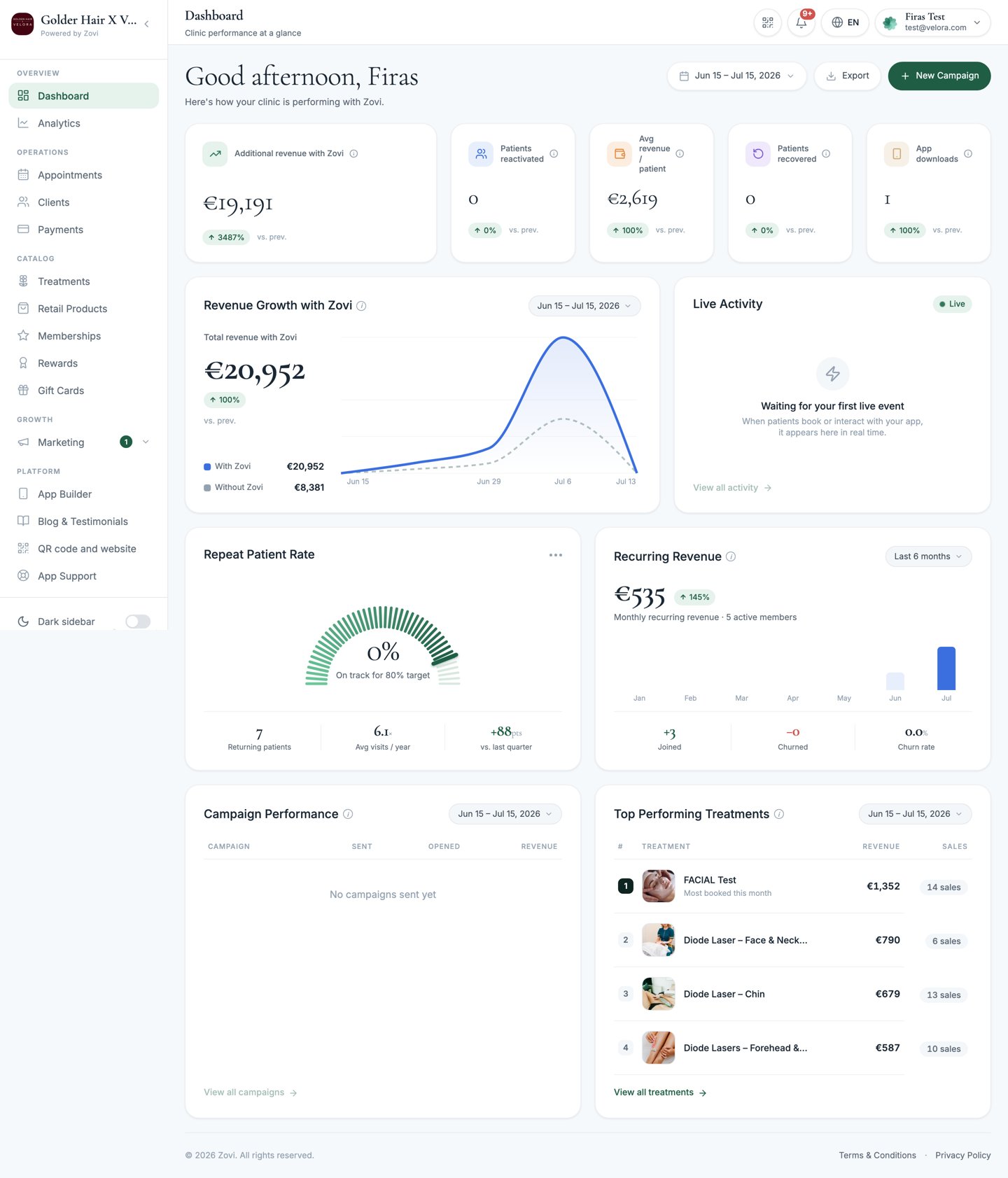
Zovi ist die Plattform für den Betrieb Ihrer Klinik. Sie verwalten alles über das
**Dashboard**: Ihre Behandlungen und Preise, Mitgliedschaften, Treueprogramm und
Prämien, Marketing und Angebote, Zahlungen und Ihre Clients. Ihre Clients erhalten
**die Beauty Circle App**, die eigene gebrandete App Ihrer Klinik, die Sie über das
Dashboard konfigurieren. Sie ist eine native App für iPhone und Android und
zugleich eine Web-App, die Clients direkt im Browser nutzen und auf ihrem
Startbildschirm ablegen können. Dieses Hilfe-Center zeigt Ihnen, wie Sie jeden
Bereich davon nutzen.
Ein Hinweis zu den Namen. Im Dashboard heißt die Client-App **die Beauty Circle
App**. Auf dem Smartphone eines Clients erscheint sie einfach als **Beauty
Circle**, gestaltet im Branding Ihrer eigenen Klinik. Die Aufforderung, sie zu
installieren, lautet **Beauty Circle: Unlock Rewards!**.
 ## Neu hier? Hier starten
Melden Sie sich an, lernen Sie die Navigation kennen und verstehen Sie die Rollen.
Eine Checkliste für den Einstieg, damit Sie mit echten Clients live gehen können.
Erreichen Sie das Zovi Team oder durchsuchen Sie die FAQ.
## Nach Bereich erkunden
Client-Datensätze, Profile, die Client-Journey, individuelle Pläne und Angebote.
Der Kalender, QR-Codes und das Einchecken von Clients per Scan.
Behandlungen, Verkaufsprodukte, Mitgliedschaften, Prämien und Geschenkkarten.
Punkte, Prämien, Stufen und wie Clients sie sammeln und einlösen.
Angebote, Aktionen, Promo-Codes, E-Mails und Push-Kampagnen.
Der Assistent, der Ihre Behandlungen empfiehlt und Clients einbucht.
Lassen Sie Clients Freunde einladen und belohnen Sie beide Seiten.
Transaktionen, Auszahlungen, Stripe und die Leistung Ihrer Klinik.
Konfigurieren und veröffentlichen Sie die Beauty Circle App im App Builder.
Unternehmensdaten, Buchung, Mitarbeiter & Berechtigungen, Abonnement.
## Häufige Aufgaben
Terminologie: Im Dashboard werden die Personen, die Sie betreuen, als **Clients**
bezeichnet. Ihre Teammitglieder werden unter **Teams** verwaltet, und die
Einstellungen, die automatisierte Rabatte begrenzen, finden Sie unter der
**Loyalty Engine**. Dieser Leitfaden verwendet dieselben Bezeichnungen.
## Brauchen Sie Hilfe?
Öffnen Sie ein Ticket über das Dashboard oder senden Sie eine E-Mail an
[info@zoviapp.com](mailto:info@zoviapp.com).
## Neu hier? Hier starten
Melden Sie sich an, lernen Sie die Navigation kennen und verstehen Sie die Rollen.
Eine Checkliste für den Einstieg, damit Sie mit echten Clients live gehen können.
Erreichen Sie das Zovi Team oder durchsuchen Sie die FAQ.
## Nach Bereich erkunden
Client-Datensätze, Profile, die Client-Journey, individuelle Pläne und Angebote.
Der Kalender, QR-Codes und das Einchecken von Clients per Scan.
Behandlungen, Verkaufsprodukte, Mitgliedschaften, Prämien und Geschenkkarten.
Punkte, Prämien, Stufen und wie Clients sie sammeln und einlösen.
Angebote, Aktionen, Promo-Codes, E-Mails und Push-Kampagnen.
Der Assistent, der Ihre Behandlungen empfiehlt und Clients einbucht.
Lassen Sie Clients Freunde einladen und belohnen Sie beide Seiten.
Transaktionen, Auszahlungen, Stripe und die Leistung Ihrer Klinik.
Konfigurieren und veröffentlichen Sie die Beauty Circle App im App Builder.
Unternehmensdaten, Buchung, Mitarbeiter & Berechtigungen, Abonnement.
## Häufige Aufgaben
Terminologie: Im Dashboard werden die Personen, die Sie betreuen, als **Clients**
bezeichnet. Ihre Teammitglieder werden unter **Teams** verwaltet, und die
Einstellungen, die automatisierte Rabatte begrenzen, finden Sie unter der
**Loyalty Engine**. Dieser Leitfaden verwendet dieselben Bezeichnungen.
## Brauchen Sie Hilfe?
Öffnen Sie ein Ticket über das Dashboard oder senden Sie eine E-Mail an
[info@zoviapp.com](mailto:info@zoviapp.com).