> ## Documentation Index
> Fetch the complete documentation index at: https://zovi.mintlify.site/llms.txt
> Use this file to discover all available pages before exploring further.
# Der Terminkalender
> Sehen und verwalten Sie alle Ihre Buchungen in einer Tages-, Wochen- oder Monatsansicht. Erstellen Sie neue Buchungen und bestätigen, schließen, verschieben oder stornieren Sie Termine.
Im Kalender **Appointments** verwalten Sie Ihre Buchungen. Öffnen Sie ihn über
**Appointments** in der Seitenleiste (unter **Operations**). Er zeigt Ihren Terminplan
wahlweise in der Ansicht **Day**, **Week** oder **Month**, jeweils in der **Zeitzone
Ihrer Klinik**, und aktualisiert sich automatisch, sodass Sie immer den aktuellen
Stand sehen.
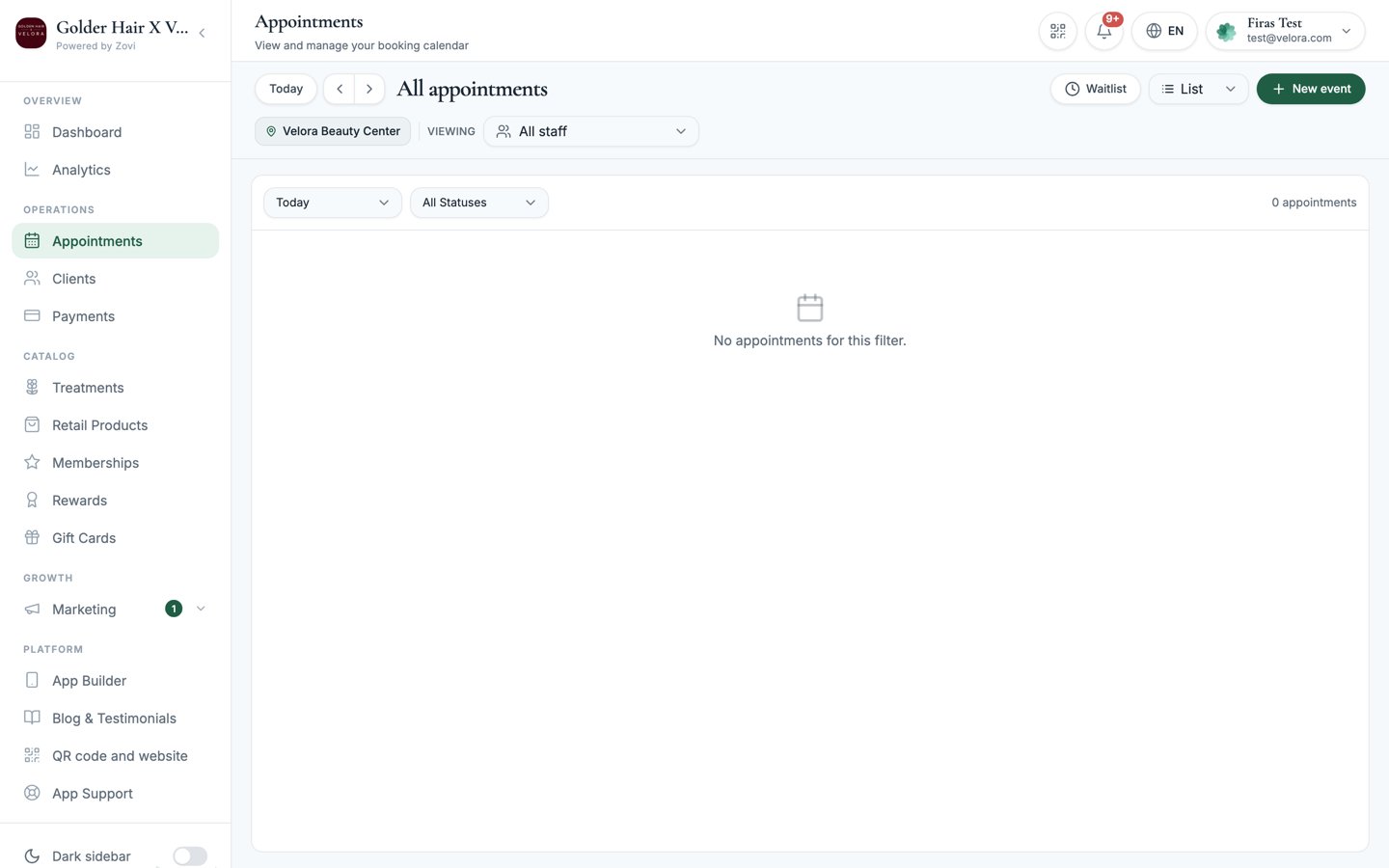 ## Die Symbolleiste
Über dem Kalender finden Sie:
* **Day / Week / Month**: Wechseln Sie, wie viel von Ihrem Terminplan Sie auf
einmal sehen.
* **Standortauswahl**: Wählen Sie, welchen Standortkalender Sie ansehen möchten
(falls Sie mehr als einen haben).
* **Mitarbeiterfilter**: Tippen Sie auf die Markierung eines Mitarbeiters, um
nur dessen Termine anzuzeigen. Tippen Sie erneut, um ihn wieder einzuschließen.
* **New booking**: Erstellen Sie einen Termin (siehe unten).
## Eine neue Buchung erstellen
Wählen Sie **New booking**, um das Fenster **New Booking** zu öffnen.
Wählen Sie **Existing client**, um jemanden zu buchen, der bereits in
Ihrem Kundenstamm erfasst ist, oder **Guest / Walk-in** für jemanden, der
es nicht ist.
* Bei einem **bestehenden Kunden** suchen Sie ihn über den Namen.
* Bei einem **Gast** geben Sie **Guest name** und **phone number** ein.
Wählen Sie unter **Treatment** die zu buchende Behandlung aus.
Wählen Sie den Mitarbeiter unter **Staff**, oder belassen Sie die Auswahl
bei **Any available**, damit die Klinik automatisch jemanden zuweist, der
frei ist.
Legen Sie **Date** und **Time** für den Termin fest.
Bestätigen Sie, um den Termin dem Kalender hinzuzufügen.
Sie können eine Buchung auch direkt bei einem Kunden starten. Nutzen Sie
**Book** auf dessen [Profil](/clients/client-profile) oder **Book
appointment** in der [Kundenliste](/clients/overview). Der Kunde wird dabei
automatisch für Sie eingetragen.
## Buchungsstatus
Jeder Termin hat einen Status, der Ihnen zeigt, wo er gerade steht:
| Status | Bedeutung |
| ------------- | -------------------------------------------------------- |
| **Pending** | Angefragt, aber noch nicht bestätigt |
| **Confirmed** | Fest eingeplant und erwartet |
| **Completed** | Der Kunde war anwesend, und der Termin ist abgeschlossen |
| **Cancelled** | Abgesagt |
| **No-show** | Der Kunde ist nicht erschienen |
## Eine Buchung verwalten
Wählen Sie einen beliebigen Termin im Kalender aus, um dessen Details zu
öffnen. Welche Aktionen Sie sehen, hängt vom aktuellen Status des Termins ab.
* **Confirm appointment**: Bestätigen Sie eine Buchung mit dem Status
**Pending**.
* **Mark completed**: Markieren Sie eine Buchung mit dem Status **Confirmed**
als erledigt, sobald der Kunde behandelt wurde.
* **No-show**: Vermerken Sie, dass der Kunde nicht erschienen ist.
* **Cancel**: Sagen Sie den Termin ab. Sie können eine **Notiz** hinzufügen,
die den Grund erklärt.
* **Reschedule**: Verschieben Sie den Termin auf ein neues Datum oder eine
neue Uhrzeit.
Wenn Sie eine Buchung als **completed** markieren, fließt sie in die
**Besuchshistorie** des Kunden ein. Sie zählt zu dessen Gesamtzahl an
Besuchen, sowohl im Profil als auch in der [Kundenliste](/clients/overview).
Es lohnt sich, Buchungen zeitnah als abgeschlossen zu markieren, damit diese
Daten korrekt bleiben.
Wenn Ihre Klinik über eine externe Plattform bucht, erklärt die Kunden-App die
Übergabe an Ihren Buchungspartner, bevor sie die Kundin oder den Kunden nach
außen weiterleitet, und zeigt eine Bestätigungsansicht mit den folgenden
Schritten. Siehe [Buchungseinstellungen](/settings/booking).
## Weiterführende Themen
Scannen Sie den QR-Code eines Kunden bei der Ankunft, um Check-in-Punkte
zu vergeben.
Sehen Sie sich die vollständige Terminhistorie eines Kunden an.
Wählen Sie zwischen nativer Buchung und einer externen Buchungsplattform.
## Die Symbolleiste
Über dem Kalender finden Sie:
* **Day / Week / Month**: Wechseln Sie, wie viel von Ihrem Terminplan Sie auf
einmal sehen.
* **Standortauswahl**: Wählen Sie, welchen Standortkalender Sie ansehen möchten
(falls Sie mehr als einen haben).
* **Mitarbeiterfilter**: Tippen Sie auf die Markierung eines Mitarbeiters, um
nur dessen Termine anzuzeigen. Tippen Sie erneut, um ihn wieder einzuschließen.
* **New booking**: Erstellen Sie einen Termin (siehe unten).
## Eine neue Buchung erstellen
Wählen Sie **New booking**, um das Fenster **New Booking** zu öffnen.
Wählen Sie **Existing client**, um jemanden zu buchen, der bereits in
Ihrem Kundenstamm erfasst ist, oder **Guest / Walk-in** für jemanden, der
es nicht ist.
* Bei einem **bestehenden Kunden** suchen Sie ihn über den Namen.
* Bei einem **Gast** geben Sie **Guest name** und **phone number** ein.
Wählen Sie unter **Treatment** die zu buchende Behandlung aus.
Wählen Sie den Mitarbeiter unter **Staff**, oder belassen Sie die Auswahl
bei **Any available**, damit die Klinik automatisch jemanden zuweist, der
frei ist.
Legen Sie **Date** und **Time** für den Termin fest.
Bestätigen Sie, um den Termin dem Kalender hinzuzufügen.
Sie können eine Buchung auch direkt bei einem Kunden starten. Nutzen Sie
**Book** auf dessen [Profil](/clients/client-profile) oder **Book
appointment** in der [Kundenliste](/clients/overview). Der Kunde wird dabei
automatisch für Sie eingetragen.
## Buchungsstatus
Jeder Termin hat einen Status, der Ihnen zeigt, wo er gerade steht:
| Status | Bedeutung |
| ------------- | -------------------------------------------------------- |
| **Pending** | Angefragt, aber noch nicht bestätigt |
| **Confirmed** | Fest eingeplant und erwartet |
| **Completed** | Der Kunde war anwesend, und der Termin ist abgeschlossen |
| **Cancelled** | Abgesagt |
| **No-show** | Der Kunde ist nicht erschienen |
## Eine Buchung verwalten
Wählen Sie einen beliebigen Termin im Kalender aus, um dessen Details zu
öffnen. Welche Aktionen Sie sehen, hängt vom aktuellen Status des Termins ab.
* **Confirm appointment**: Bestätigen Sie eine Buchung mit dem Status
**Pending**.
* **Mark completed**: Markieren Sie eine Buchung mit dem Status **Confirmed**
als erledigt, sobald der Kunde behandelt wurde.
* **No-show**: Vermerken Sie, dass der Kunde nicht erschienen ist.
* **Cancel**: Sagen Sie den Termin ab. Sie können eine **Notiz** hinzufügen,
die den Grund erklärt.
* **Reschedule**: Verschieben Sie den Termin auf ein neues Datum oder eine
neue Uhrzeit.
Wenn Sie eine Buchung als **completed** markieren, fließt sie in die
**Besuchshistorie** des Kunden ein. Sie zählt zu dessen Gesamtzahl an
Besuchen, sowohl im Profil als auch in der [Kundenliste](/clients/overview).
Es lohnt sich, Buchungen zeitnah als abgeschlossen zu markieren, damit diese
Daten korrekt bleiben.
Wenn Ihre Klinik über eine externe Plattform bucht, erklärt die Kunden-App die
Übergabe an Ihren Buchungspartner, bevor sie die Kundin oder den Kunden nach
außen weiterleitet, und zeigt eine Bestätigungsansicht mit den folgenden
Schritten. Siehe [Buchungseinstellungen](/settings/booking).
## Weiterführende Themen
Scannen Sie den QR-Code eines Kunden bei der Ankunft, um Check-in-Punkte
zu vergeben.
Sehen Sie sich die vollständige Terminhistorie eines Kunden an.
Wählen Sie zwischen nativer Buchung und einer externen Buchungsplattform.