> ## Documentation Index
> Fetch the complete documentation index at: https://zovi.mintlify.site/llms.txt
> Use this file to discover all available pages before exploring further.
# Mitgliedschaften
> Erstellen Sie wiederkehrende Mitgliedschaftspläne mit Mitgliederrabatten und enthaltenen Behandlungen und verwalten Sie Ihre Abonnenten und die Abrechnung.
Mitgliedschaften sind wiederkehrende Pläne, die Ihre Kundschaft gegen eine
monatliche Gebühr abonniert. Im Gegenzug erhalten Mitglieder automatische
Rabatte, kostenlose Produkt- oder Behandlungsguthaben sowie
Bonus-Treuepunkte. Auf dieser Seite gestalten Sie Pläne und verwalten alle, die
abonniert sind.
Öffnen Sie **Memberships** im Bereich **Catalog** der Seitenleiste
(der Seitenuntertitel lautet *"Plans, subscribers and billing"*).
Ihre Kundschaft abonniert Pläne selbst, in der App. Über das Dashboard
**erstellen und bearbeiten Sie Pläne** und **verwalten, pausieren oder
kündigen** bestehende Abonnenten. Sie melden hier niemanden an.
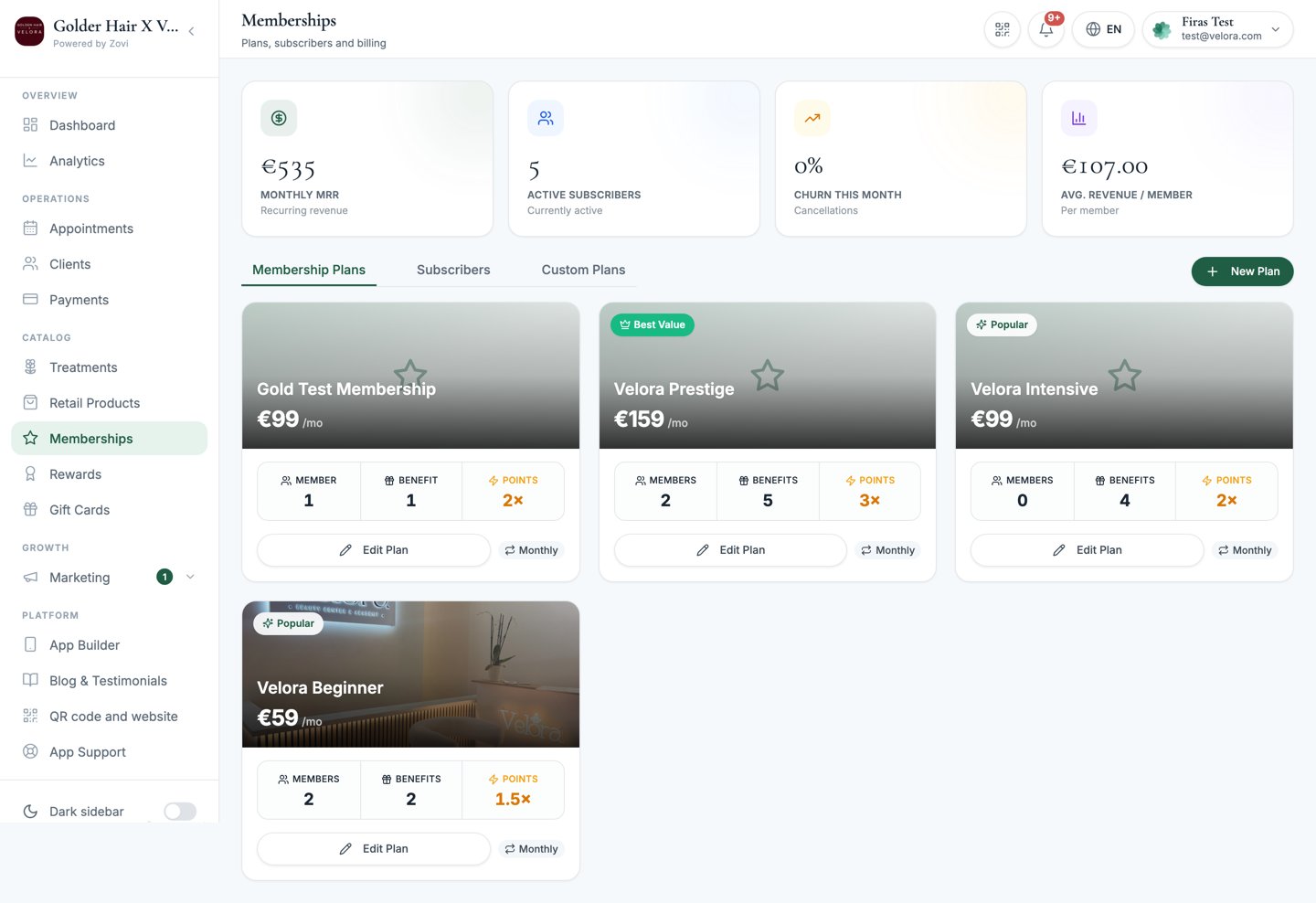
## Mitgliedschafts KPIs
Eine Leiste oben auf der Seite zeigt, wie sich Ihre Mitgliederbasis
entwickelt:
| Kennzahl | Was sie zeigt |
| ---------------------- | ------------------------------------------------------------------------------------ |
| **Monthly MRR** | Gesamter wiederkehrender monatlicher Umsatz aller aktiven Mitglieder. |
| **Active subscribers** | Wie viele Kundinnen und Kunden aktuell einen Plan besitzen. |
| **Churn this month** | Der Anteil der Mitglieder, die gekündigt haben. Der Wert wird ab 10 % rot angezeigt. |
| **Avg revenue/member** | Durchschnittlicher monatlicher Wert pro Abonnent. |
## Tabs
Die Seite hat drei Tabs:
* **Membership Plans**: die von Ihnen angebotenen Pläne.
* **Subscribers**: alle aktuell oder kürzlich abonnierten Kundinnen und Kunden.
* **Custom Plans**: individuelle, kundenspezifische Pakete. Siehe [Custom plans](/clients/custom-plans).
 ## Einen Mitgliedschaftsplan erstellen
Wählen Sie im Tab **Membership Plans** die Option **New Plan**. Der Dialog
zeigt rechts eine Live Vorschau auf dem Telefon (*"Configure how this plan
appears in the client app"*) und ist in vier Abschnitte unterteilt.
Benennen Sie den Plan, legen Sie den monatlichen Preis fest, wählen Sie
einen **Plan type** und legen Sie fest, wie er dargestellt wird.
Legen Sie fest, welche Rabatte Mitglieder automatisch erhalten.
Gewähren Sie kostenlose Guthaben, die Mitglieder in jedem Zeitraum
einlösen können. Dieser Abschnitt erscheint nur bei einem Plan vom Typ
**Free products**.
Schenken Sie Ihrer Kundschaft ein einmaliges Geschenk zum Beitritt.
Wählen Sie **Create**. Sie sehen eine Bestätigung *Plan created*. Beim
Bearbeiten eines bestehenden Plans wird derselbe Dialog verwendet, mit
einer Schaltfläche **Save Plan** und einer Bestätigung *Plan updated*.
### 1. The Basics
| Feld | Hinweise |
| ---------------------------- | ----------------------------------------------------------------------- |
| **Name** | Erforderlich. Der Planname, den Ihre Kundschaft sieht. |
| **Monthly price** | Erforderlich. Mitgliedern wird dieser Betrag jeden Monat berechnet. |
| **Plan type** | Erforderlich. `Free products` oder `Beauty credits`. Siehe unten. |
| **Min. commitment (months)** | Der Mindestzeitraum, bevor ein Mitglied kündigen kann. |
| **Points multiplier** | Multipliziert die Treuepunkte, die Mitglieder sammeln (1,0 bis 3,0). |
| **Most Popular** | Kennzeichnet den Plan in der App als am beliebtesten. |
| **Best Value** | Kennzeichnet den Plan in der App als bestes Preis-Leistungs-Verhältnis. |
| **Cover image** | Die Grafik des Plans in der App. |
| **Description** | Ein kurzer Slogan, der beschreibt, was enthalten ist. |
#### Einen Plantyp wählen
Jeder Plan läuft nach einem von zwei Modellen, und die beiden schließen sich
gegenseitig aus.
| Plan type | Was Mitglieder erhalten |
| ------------------ | ----------------------------------------------------------------------------------------------------------------------------------------------------------------------- |
| **Free products** | Mitglieder lösen in jedem Abrechnungszeitraum kuratierte kostenlose Behandlungen und Produkte ein, aus den Slots, die Sie unten unter **Included Products** einrichten. |
| **Beauty credits** | Mitglieder erhalten in jedem Abrechnungszeitraum einen festen Betrag als Wallet-Guthaben, den sie für jede Behandlung und jedes Produkt ausgeben können. |
Wenn Sie **Beauty credits** wählen, erscheint das Pflichtfeld **Credit per
billing period**, und der Abschnitt **Included Products** entfällt vollständig,
es gibt also keine Slots einzurichten. Nicht ausgegebenes Guthaben wird in den
nächsten Zeitraum übertragen und verfällt nie.
Mitgliedschaftsrabatte und der Punktemultiplikator gelten für beide Plantypen.
**Beauty credits** sind einfacher zu betreiben und geben Mitgliedern völlige
Freiheit bei der Verwendung, aber das Guthaben wird unbegrenzt übertragen.
Bemessen Sie den Betrag deshalb sorgfältig im Verhältnis zu Ihrem
Monatspreis. **Free products** brauchen mehr Zeit bei der Einrichtung, geben
Ihnen dafür aber genauere Kontrolle darüber, was Sie genau verschenken.
### 2. Membership Discounts
Rabatte werden hier **automatisch angewendet**, sobald ein Mitglied
qualifiziert ist, sodass kein Code nötig ist. Fügen Sie für jeden Rabatt
eine Zeile **Discount #N** hinzu:
| Feld | Optionen |
| ----------- | ---------------------------------------------------------------------------------------------------------------------------------------------------------------------------------------------------- |
| **Channel** | `In App` (Online-Kasse) oder `In Clinic` (an der Rezeption). Bei In Clinic wird die Kundin oder der Kunde aufgefordert, *die Mitgliedschaft oder den Check-in-QR-Code an der Rezeption vorzuzeigen*. |
| **Type** | `% off` oder ein fester Betrag als Nachlass. |
| **Value** | Der Prozentsatz oder Betrag. |
| **Scope** | `All treatments`, eine einzelne **Kategorie** oder eine bestimmte **Behandlung**. |
Wenn Sie den **Channel** einer Zeile ändern, wird deren **Scope** zurückgesetzt.
Wählen Sie den Geltungsbereich nach dem Wechsel des Kanals also erneut aus.
### 3. Included Products
Enthaltene Produkte sind **kostenlose Guthaben**, die Mitglieder in jedem
Abrechnungszeitraum einlösen können, zum Beispiel eine kostenlose
Gesichtsbehandlung pro Monat. Fügen Sie für jedes Guthaben einen
**Slot #N** hinzu:
| Feld | Hinweise |
| ---------------- | ------------------------------------------------------------------------------------------- |
| **Period** | Wie oft sich das Guthaben erneuert: `Monthly`, `Quarterly` oder `Bi-annual`. |
| **Max to claim** | Wie oft ein Mitglied dieses Guthaben pro Zeitraum nutzen kann (1 bis 20). |
| **Applies to** | Die Zeilen, die festlegen, was das Guthaben abdeckt. Siehe unten. |
| **Roll over** | Nicht genutzte Guthaben in den nächsten Zeitraum übertragen, statt sie verfallen zu lassen. |
#### Was Applies to abdeckt
Ein Slot enthält eine oder mehrere **Applies to**-Zeilen, und jede Zeile hat
eigene Einstellungen:
| Feld | Optionen |
| --------------- | ------------------------------------------------------------------------------------------------------------------------ |
| **Channel** | `In App`, wobei das Mitglied das Guthaben selbst einlöst, oder `In Clinic`, ein Vorteil, den es an der Rezeption erhält. |
| **Scope** | `All treatments`, eine einzelne **Kategorie**, eine bestimmte **Behandlung** oder ein bestimmtes **Retail-Produkt**. |
| **Sessions** | Wie viele Sitzungen diese Zeile abdeckt, von 1 bis 20, sodass eine einzelne Zeile einen ganzen Kurs abdecken kann. |
| **Description** | Für `In Clinic`-Zeilen. Benennen Sie den Vorteil, zum Beispiel "VIP Lounge Access". Sie können den Text übersetzen. |
Fügen Sie so viele Zeilen hinzu, wie der Slot benötigt. Es gibt keine
Obergrenze dafür, wie viele Zeilen ein Slot enthalten kann.
Ein Slot mit dem Geltungsbereich **All treatments** ist exklusiv: Er kann
nicht mit spezifischeren Slots im selben Plan kombiniert werden.
Sie können einen Slot nicht entfernen, den ein Mitglied im laufenden Zeitraum
bereits eingelöst hat. Beim Speichern sehen Sie eine Meldung, die Ihnen sagt,
wie viele Slots beibehalten wurden und warum. Die Sperre löst sich von selbst,
sobald diese Einlösung am Ende des Zeitraums abläuft.
### 4. New Member Gift
Ein **New Member Gift** ist ein einmaliges Geschenk, das automatisch in dem
Moment gewährt wird, in dem jemand diesen Plan abonniert. Aktivieren Sie
**Offer a New Member Gift** und wählen Sie dann einen **Gift type**:
| Gift type | Was Sie festlegen |
| ------------------------------------ | -------------------------------------------------------------------------------------- |
| **Bonus points** | Wie viele Punkte das neue Mitglied erhält. |
| **A free treatment** | Welche Behandlung verschenkt wird. |
| **A free retail product** | Welches Produkt verschenkt wird. Verfügbar, sobald Sie Retail-Produkte angelegt haben. |
| **A % discount on their next visit** | Der Prozentsatz. |
| **A € discount on their next visit** | Der Betrag, in der Währung Ihrer Klinik. |
Zusätzlich können Sie festlegen:
| Einstellung | Was sie bewirkt |
| ------------------------------------- | ------------------------------------------------------------------------------------------------------------- |
| **Max total redemptions** | Eine Obergrenze über alle Mitglieder hinweg. Lassen Sie das Feld leer für unbegrenzt. |
| **Valid from / Valid until** | Betreiben Sie das Geschenk als zeitlich begrenztes Beitrittsangebot zwischen zwei Daten. |
| **Custom title / Custom description** | Wie das Geschenk in der App angekündigt wird. Bleibt das Feld leer, werden sinnvolle Standardtexte verwendet. |
Wenn Sie eine Behandlung oder ein Produkt mit knapper Marge wählen, erscheint
vor dem Speichern eine Warnung. Wenn Sie eine Behandlung verschenken, die aus
Gesundheits- und Wellnessgründen eingeschränkt ist, müssen Sie zuerst eine
Bestätigung ankreuzen.
Das New Member Gift wird **einmal** gewährt, beim Beitritt. Es ist weder
dasselbe wie die Slots unter **Included Products**, die sich in jedem
Abrechnungszeitraum erneuern, noch dasselbe wie das **Welcome gift** aus dem
Loyalty-Programm, das jede neue Kundin und jeder neue Kunde erhält, ob mit
oder ohne Mitgliedschaft.
## Pläne verwalten
Die Tabelle **Membership Plans** listet jeden Plan mit Preis,
Abrechnungszyklus, Anzahl der Abonnenten, Anzahl der Vorteilsregeln,
Punktemultiplikator und Status auf. Jede Zeile bietet Aktionen:
| Aktion | Was sie bewirkt |
| ----------- | ------------------------------------------------------------------------------------------------------------------------------ |
| **Edit** | Öffnet den Plan-Dialog erneut, um ihn zu ändern. |
| **Copy** | Dupliziert den Plan als Ausgangspunkt für einen neuen. |
| **Delete** | Entfernt den Plan vollständig. Verfügbar **nur wenn er 0 Abonnenten hat**. |
| **Archive** | Stellt einen Plan mit Abonnenten außer Betrieb, sodass niemand Neues mehr beitreten kann. Bei Bedarf später wiederherstellbar. |
## Abonnenten verwalten
Der Tab **Subscribers** listet jedes Mitglied mit Plan, Status
(`ACTIVE`, `PAST_DUE`, `CANCELLED` oder `PAUSED`), Verlängerungsdatum,
monatlichem Wert und enthaltenen Guthaben-Slots auf. Wählen Sie eine Zeile,
um das **Subscriber Sheet** zu öffnen.
## Einen Mitgliedschaftsplan erstellen
Wählen Sie im Tab **Membership Plans** die Option **New Plan**. Der Dialog
zeigt rechts eine Live Vorschau auf dem Telefon (*"Configure how this plan
appears in the client app"*) und ist in vier Abschnitte unterteilt.
Benennen Sie den Plan, legen Sie den monatlichen Preis fest, wählen Sie
einen **Plan type** und legen Sie fest, wie er dargestellt wird.
Legen Sie fest, welche Rabatte Mitglieder automatisch erhalten.
Gewähren Sie kostenlose Guthaben, die Mitglieder in jedem Zeitraum
einlösen können. Dieser Abschnitt erscheint nur bei einem Plan vom Typ
**Free products**.
Schenken Sie Ihrer Kundschaft ein einmaliges Geschenk zum Beitritt.
Wählen Sie **Create**. Sie sehen eine Bestätigung *Plan created*. Beim
Bearbeiten eines bestehenden Plans wird derselbe Dialog verwendet, mit
einer Schaltfläche **Save Plan** und einer Bestätigung *Plan updated*.
### 1. The Basics
| Feld | Hinweise |
| ---------------------------- | ----------------------------------------------------------------------- |
| **Name** | Erforderlich. Der Planname, den Ihre Kundschaft sieht. |
| **Monthly price** | Erforderlich. Mitgliedern wird dieser Betrag jeden Monat berechnet. |
| **Plan type** | Erforderlich. `Free products` oder `Beauty credits`. Siehe unten. |
| **Min. commitment (months)** | Der Mindestzeitraum, bevor ein Mitglied kündigen kann. |
| **Points multiplier** | Multipliziert die Treuepunkte, die Mitglieder sammeln (1,0 bis 3,0). |
| **Most Popular** | Kennzeichnet den Plan in der App als am beliebtesten. |
| **Best Value** | Kennzeichnet den Plan in der App als bestes Preis-Leistungs-Verhältnis. |
| **Cover image** | Die Grafik des Plans in der App. |
| **Description** | Ein kurzer Slogan, der beschreibt, was enthalten ist. |
#### Einen Plantyp wählen
Jeder Plan läuft nach einem von zwei Modellen, und die beiden schließen sich
gegenseitig aus.
| Plan type | Was Mitglieder erhalten |
| ------------------ | ----------------------------------------------------------------------------------------------------------------------------------------------------------------------- |
| **Free products** | Mitglieder lösen in jedem Abrechnungszeitraum kuratierte kostenlose Behandlungen und Produkte ein, aus den Slots, die Sie unten unter **Included Products** einrichten. |
| **Beauty credits** | Mitglieder erhalten in jedem Abrechnungszeitraum einen festen Betrag als Wallet-Guthaben, den sie für jede Behandlung und jedes Produkt ausgeben können. |
Wenn Sie **Beauty credits** wählen, erscheint das Pflichtfeld **Credit per
billing period**, und der Abschnitt **Included Products** entfällt vollständig,
es gibt also keine Slots einzurichten. Nicht ausgegebenes Guthaben wird in den
nächsten Zeitraum übertragen und verfällt nie.
Mitgliedschaftsrabatte und der Punktemultiplikator gelten für beide Plantypen.
**Beauty credits** sind einfacher zu betreiben und geben Mitgliedern völlige
Freiheit bei der Verwendung, aber das Guthaben wird unbegrenzt übertragen.
Bemessen Sie den Betrag deshalb sorgfältig im Verhältnis zu Ihrem
Monatspreis. **Free products** brauchen mehr Zeit bei der Einrichtung, geben
Ihnen dafür aber genauere Kontrolle darüber, was Sie genau verschenken.
### 2. Membership Discounts
Rabatte werden hier **automatisch angewendet**, sobald ein Mitglied
qualifiziert ist, sodass kein Code nötig ist. Fügen Sie für jeden Rabatt
eine Zeile **Discount #N** hinzu:
| Feld | Optionen |
| ----------- | ---------------------------------------------------------------------------------------------------------------------------------------------------------------------------------------------------- |
| **Channel** | `In App` (Online-Kasse) oder `In Clinic` (an der Rezeption). Bei In Clinic wird die Kundin oder der Kunde aufgefordert, *die Mitgliedschaft oder den Check-in-QR-Code an der Rezeption vorzuzeigen*. |
| **Type** | `% off` oder ein fester Betrag als Nachlass. |
| **Value** | Der Prozentsatz oder Betrag. |
| **Scope** | `All treatments`, eine einzelne **Kategorie** oder eine bestimmte **Behandlung**. |
Wenn Sie den **Channel** einer Zeile ändern, wird deren **Scope** zurückgesetzt.
Wählen Sie den Geltungsbereich nach dem Wechsel des Kanals also erneut aus.
### 3. Included Products
Enthaltene Produkte sind **kostenlose Guthaben**, die Mitglieder in jedem
Abrechnungszeitraum einlösen können, zum Beispiel eine kostenlose
Gesichtsbehandlung pro Monat. Fügen Sie für jedes Guthaben einen
**Slot #N** hinzu:
| Feld | Hinweise |
| ---------------- | ------------------------------------------------------------------------------------------- |
| **Period** | Wie oft sich das Guthaben erneuert: `Monthly`, `Quarterly` oder `Bi-annual`. |
| **Max to claim** | Wie oft ein Mitglied dieses Guthaben pro Zeitraum nutzen kann (1 bis 20). |
| **Applies to** | Die Zeilen, die festlegen, was das Guthaben abdeckt. Siehe unten. |
| **Roll over** | Nicht genutzte Guthaben in den nächsten Zeitraum übertragen, statt sie verfallen zu lassen. |
#### Was Applies to abdeckt
Ein Slot enthält eine oder mehrere **Applies to**-Zeilen, und jede Zeile hat
eigene Einstellungen:
| Feld | Optionen |
| --------------- | ------------------------------------------------------------------------------------------------------------------------ |
| **Channel** | `In App`, wobei das Mitglied das Guthaben selbst einlöst, oder `In Clinic`, ein Vorteil, den es an der Rezeption erhält. |
| **Scope** | `All treatments`, eine einzelne **Kategorie**, eine bestimmte **Behandlung** oder ein bestimmtes **Retail-Produkt**. |
| **Sessions** | Wie viele Sitzungen diese Zeile abdeckt, von 1 bis 20, sodass eine einzelne Zeile einen ganzen Kurs abdecken kann. |
| **Description** | Für `In Clinic`-Zeilen. Benennen Sie den Vorteil, zum Beispiel "VIP Lounge Access". Sie können den Text übersetzen. |
Fügen Sie so viele Zeilen hinzu, wie der Slot benötigt. Es gibt keine
Obergrenze dafür, wie viele Zeilen ein Slot enthalten kann.
Ein Slot mit dem Geltungsbereich **All treatments** ist exklusiv: Er kann
nicht mit spezifischeren Slots im selben Plan kombiniert werden.
Sie können einen Slot nicht entfernen, den ein Mitglied im laufenden Zeitraum
bereits eingelöst hat. Beim Speichern sehen Sie eine Meldung, die Ihnen sagt,
wie viele Slots beibehalten wurden und warum. Die Sperre löst sich von selbst,
sobald diese Einlösung am Ende des Zeitraums abläuft.
### 4. New Member Gift
Ein **New Member Gift** ist ein einmaliges Geschenk, das automatisch in dem
Moment gewährt wird, in dem jemand diesen Plan abonniert. Aktivieren Sie
**Offer a New Member Gift** und wählen Sie dann einen **Gift type**:
| Gift type | Was Sie festlegen |
| ------------------------------------ | -------------------------------------------------------------------------------------- |
| **Bonus points** | Wie viele Punkte das neue Mitglied erhält. |
| **A free treatment** | Welche Behandlung verschenkt wird. |
| **A free retail product** | Welches Produkt verschenkt wird. Verfügbar, sobald Sie Retail-Produkte angelegt haben. |
| **A % discount on their next visit** | Der Prozentsatz. |
| **A € discount on their next visit** | Der Betrag, in der Währung Ihrer Klinik. |
Zusätzlich können Sie festlegen:
| Einstellung | Was sie bewirkt |
| ------------------------------------- | ------------------------------------------------------------------------------------------------------------- |
| **Max total redemptions** | Eine Obergrenze über alle Mitglieder hinweg. Lassen Sie das Feld leer für unbegrenzt. |
| **Valid from / Valid until** | Betreiben Sie das Geschenk als zeitlich begrenztes Beitrittsangebot zwischen zwei Daten. |
| **Custom title / Custom description** | Wie das Geschenk in der App angekündigt wird. Bleibt das Feld leer, werden sinnvolle Standardtexte verwendet. |
Wenn Sie eine Behandlung oder ein Produkt mit knapper Marge wählen, erscheint
vor dem Speichern eine Warnung. Wenn Sie eine Behandlung verschenken, die aus
Gesundheits- und Wellnessgründen eingeschränkt ist, müssen Sie zuerst eine
Bestätigung ankreuzen.
Das New Member Gift wird **einmal** gewährt, beim Beitritt. Es ist weder
dasselbe wie die Slots unter **Included Products**, die sich in jedem
Abrechnungszeitraum erneuern, noch dasselbe wie das **Welcome gift** aus dem
Loyalty-Programm, das jede neue Kundin und jeder neue Kunde erhält, ob mit
oder ohne Mitgliedschaft.
## Pläne verwalten
Die Tabelle **Membership Plans** listet jeden Plan mit Preis,
Abrechnungszyklus, Anzahl der Abonnenten, Anzahl der Vorteilsregeln,
Punktemultiplikator und Status auf. Jede Zeile bietet Aktionen:
| Aktion | Was sie bewirkt |
| ----------- | ------------------------------------------------------------------------------------------------------------------------------ |
| **Edit** | Öffnet den Plan-Dialog erneut, um ihn zu ändern. |
| **Copy** | Dupliziert den Plan als Ausgangspunkt für einen neuen. |
| **Delete** | Entfernt den Plan vollständig. Verfügbar **nur wenn er 0 Abonnenten hat**. |
| **Archive** | Stellt einen Plan mit Abonnenten außer Betrieb, sodass niemand Neues mehr beitreten kann. Bei Bedarf später wiederherstellbar. |
## Abonnenten verwalten
Der Tab **Subscribers** listet jedes Mitglied mit Plan, Status
(`ACTIVE`, `PAST_DUE`, `CANCELLED` oder `PAUSED`), Verlängerungsdatum,
monatlichem Wert und enthaltenen Guthaben-Slots auf. Wählen Sie eine Zeile,
um das **Subscriber Sheet** zu öffnen.
 Das Subscriber Sheet hat zwei Tabs:
* **Overview**: Mitglied seit, nächste Verlängerung, monatlicher Wert,
Treuepunkte, die in diesem Zeitraum enthaltenen Guthaben, bereits
eingelöste Behandlungen und die Rabattvorteile des Mitglieds.
* **Billing**: die Rechnungen des Mitglieds mit ihrem Status (`Paid`, `Open`,
`Void` oder `Failed`).
Über das Sheet können Sie:
Wählen Sie **Pause**, um die Abrechnung vorübergehend zu stoppen,
nützlich, wenn jemand verreist ist. Der Status wird zu `PAUSED`.
Wählen Sie **Cancel** und bestätigen Sie, um den Plan zu beenden. Der
Status wird zu `CANCELLED`.
Mitgliedschaften gelten immer **klinikweit**: Sie gelten für alle Ihre
Standorte und nicht nur für eine einzelne Filiale.
## Weiterführende Themen
Erstellen Sie individuelle, kundenspezifische Behandlungspakete.
Die Leistungen, auf die Sie Mitgliedschaftsrabatte und Guthaben beziehen.
Das Subscriber Sheet hat zwei Tabs:
* **Overview**: Mitglied seit, nächste Verlängerung, monatlicher Wert,
Treuepunkte, die in diesem Zeitraum enthaltenen Guthaben, bereits
eingelöste Behandlungen und die Rabattvorteile des Mitglieds.
* **Billing**: die Rechnungen des Mitglieds mit ihrem Status (`Paid`, `Open`,
`Void` oder `Failed`).
Über das Sheet können Sie:
Wählen Sie **Pause**, um die Abrechnung vorübergehend zu stoppen,
nützlich, wenn jemand verreist ist. Der Status wird zu `PAUSED`.
Wählen Sie **Cancel** und bestätigen Sie, um den Plan zu beenden. Der
Status wird zu `CANCELLED`.
Mitgliedschaften gelten immer **klinikweit**: Sie gelten für alle Ihre
Standorte und nicht nur für eine einzelne Filiale.
## Weiterführende Themen
Erstellen Sie individuelle, kundenspezifische Behandlungspakete.
Die Leistungen, auf die Sie Mitgliedschaftsrabatte und Guthaben beziehen.