> ## Documentation Index
> Fetch the complete documentation index at: https://zovi.mintlify.site/llms.txt
> Use this file to discover all available pages before exploring further.
# Retail-Produkte
> Verkaufen Sie Hautpflegeprodukte, Nachsorgeprodukte und andere physische Produkte zusätzlich zu Ihren Behandlungen, mit Bestandsverfolgung.
Retail-Produkte sind die physischen Artikel, die Sie zusätzlich zu Behandlungen
verkaufen: Hautpflege, Nachsorgeprodukte, Nahrungsergänzungsmittel und mehr.
Jedes Produkt enthält Marke, Größe, Preis, SKU, die Anliegen, die es betrifft,
und optional die Bestandsverfolgung.
Öffnen Sie **Retail Products** im Bereich **Catalog** der Seitenleiste (der
Untertitel der Seite lautet *"Manage your retail catalogue"*).
Retail muss **für Ihre Klinik aktiviert sein**, damit Sie diese Seite nutzen
können. Ist Retail deaktiviert, wird **Retail Products** in der Seitenleiste
ausgeblendet und die Seite ist nicht verfügbar. Wenden Sie sich an
[info@zoviapp.com](mailto:info@zoviapp.com), wenn Sie es aktivieren lassen
möchten.
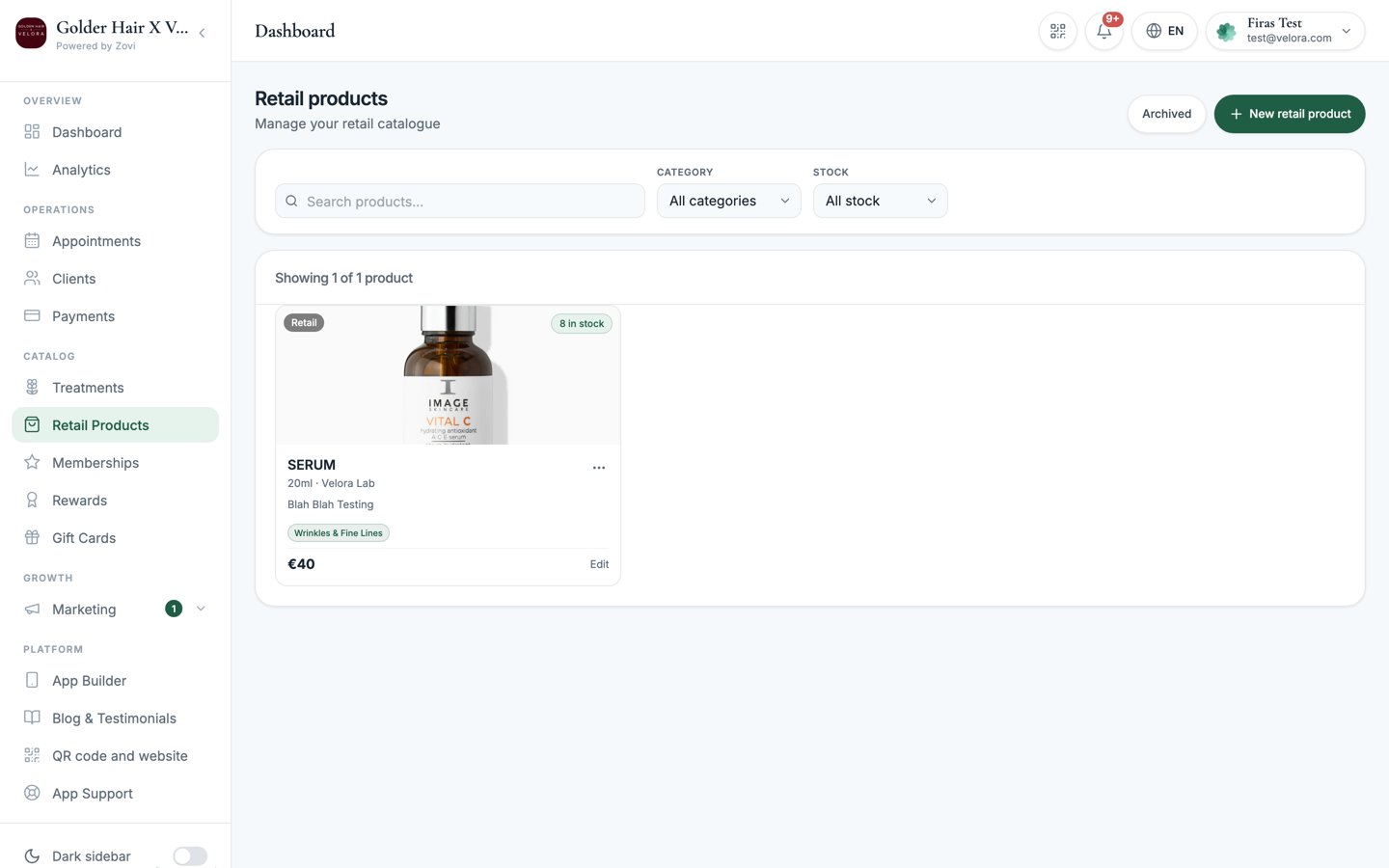 ## Die Liste der Retail-Produkte
Jedes Produkt wird als Karte mit Bild, einem **Retail**-Pill, einem
Bestandsbadge (`N in stock`, `Low stock (N)`, `Out of stock` oder
`Untracked`), dem Namen, `{size} · {brand}`, dem Preis und Anliegen-Chips
angezeigt. Wählen Sie das Menü **⋯** auf einer Karte für **Edit**,
**Adjust stock** und **Archive**.
Nutzen Sie die Steuerelemente oben, um ein Produkt zu finden:
| Element | Was es bewirkt |
| ---------------------- | --------------------------------------------------------------------------------- |
| **Search** | Sucht nach **Name**, **Marke** oder **SKU** des Produkts. |
| **Category filter** | Zeigt nur eine Kategorie an. |
| **Stock filter** | Grenzt nach Bestandsstatus ein: `All`, `In stock`, `Low`, `Out` oder `Untracked`. |
| **Archived** | Blendet archivierte Produkte ein oder aus. |
| **New retail product** | Öffnet den Dialog zum Erstellen. |
## Ein Retail-Produkt hinzufügen
Wählen Sie **New retail product**. Füllen Sie den Dialog aus und wählen Sie
**Create product**.
Legen Sie Name, Marke, Größe, Preis, SKU, Kategorie und Anliegen fest.
Wählen Sie aus, an welchen Standorten das Produkt geführt wird.
Entscheiden Sie, ob der Bestand erfasst werden soll, und legen Sie Ihre
Bestandsmengen fest.
Beschreiben Sie das Produkt und fügen Sie ein Hauptbild sowie
Galeriefotos hinzu.
Wählen Sie **Create product**. Um ein Produkt später zu ändern, öffnen
Sie dessen Menü **⋯** und wählen **Edit**. Die Schaltfläche im
Fußbereich lautet dann **Save changes**.
### Felder
| Feld | Hinweise |
| ---------------- | ------------------------------------------------------------------------------------------ |
| **Name** | Pflichtfeld. |
| **Brand** | Wird automatisch aus zuvor verwendeten Marken vervollständigt. |
| **Size** | Zum Beispiel "50 ml" oder "30 Kapseln". |
| **Price (€)** | Pflichtfeld. Wird in der Währung Ihrer Klinik angezeigt. |
| **SKU** | Ihr Lagerbestandscode. **Muss innerhalb Ihrer Klinik eindeutig sein.** |
| **Category** | Gruppiert das Produkt im Katalog. |
| **Concerns** | Mehrfachauswahl der [Hautanliegen](/catalog/concerns), die das Produkt betrifft. |
| **Availability** | An welchen Standorten das Produkt geführt wird (nur bei Kliniken mit mehreren Standorten). |
| **Description** | Details, die Ihre Kundschaft vor dem Kauf liest. |
| **Photos** | Ein Hauptbild und optional eine Galerie. |
Das Feld heißt **Price (€)**, unabhängig davon, in welcher Währung Sie
arbeiten. Ignorieren Sie das Euro-Zeichen: Der Betrag, den Sie eintragen, wird
in der eigenen Währung Ihrer Klinik berechnet und angezeigt, festgelegt unter
[Geschäftsdaten](/settings/business-info).
Jede **SKU** muss pro Klinik eindeutig sein. Wenn Sie eine SKU erneut
verwenden, sehen Sie *"This SKU is already in use at this clinic"* und
können erst speichern, wenn Sie sie geändert haben.
### Bestand
Der Bereich **Inventory** steuert den Bestand:
| Einstellung | Hinweise |
| ----------------------- | ---------------------------------------------------------------------------------------------------------------------------------------------- |
| **Track stock** | Aktivieren Sie diese Option, um Einheiten zu zählen und ein Live-Bestandsbadge anzuzeigen. Lassen Sie sie für `Untracked`-Artikel deaktiviert. |
| **Current stock** | Die Anzahl der Einheiten, die Sie auf Lager haben. |
| **Low-stock threshold** | Wenn der Bestand auf diese Zahl sinkt, zeigt das Produkt ein Badge **Low stock** an. |
## Bestand anpassen
Sobald Sie den Bestand erfassen, verwenden Sie **Adjust stock**, um
Lieferungen, Verkäufe außerhalb der App, Bruch oder eine Korrektur aus einer
Inventur zu erfassen, statt die Rohzahl direkt zu bearbeiten.
Wählen Sie im Menü **⋯** eines Produkts **Adjust stock**. Der Dialog
zeigt **Current stock** schreibgeschützt an.
Geben Sie eine positive Zahl ein, um Bestand hinzuzufügen (zum Beispiel
`+10` für eine Lieferung), oder eine negative Zahl, um ihn zu entfernen
(zum Beispiel `-3` für Bruch).
Ein **Reason** ist erforderlich. Es hält fest, *warum* sich der Bestand
geändert hat, damit Ihr Verlauf nachvollziehbar bleibt.
Wenden Sie die Anpassung an. Das Bestandsbadge wird sofort aktualisiert.
Sie können den Bestand nicht unter null senken. Eine Anpassung, die das
bewirken würde, wird mit *"Adjustment would result in negative stock."*
blockiert. Geben Sie einen kleineren Betrag ein oder korrigieren Sie
zunächst die aktuelle Zahl.
## Ein Produkt archivieren
Retail-Produkte werden archiviert statt gelöscht, damit vergangene
Bestellungen ihre Datensätze behalten. Öffnen Sie das Menü **⋯** eines
Produkts und wählen Sie **Archive**, um es in der Kunden-App auszublenden.
Aktivieren Sie den Umschalter **Archived**, um archivierte Produkte
anzuzeigen oder wiederherzustellen.
## Wo Ihre Kundschaft Ihr Retail-Sortiment sieht
Retail hat im Shop Ihrer Kunden-App einen eigenen Tab **Retail**, direkt neben
**Treatments**. Dieser Tab hat eine eigene Suche sowie Preis- und
Anliegen-Filter, sodass Ihre Kundschaft Ihr Sortiment für sich allein
durchstöbern kann.
Produkte erscheinen außerdem, wenn jemand nach Anliegen stöbert, gemischt mit
den passenden Behandlungen. Kennzeichnen Sie sie deshalb sorgfältig. Siehe
[Concerns](/catalog/concerns).
## Retail in Prämien, Memberships und Angeboten
Sobald Sie Retail-Produkte angelegt haben, können Sie sie fast überall dort
einsetzen, wo Sie auch eine Behandlung verwenden würden:
* Als **kostenlose Prämie** in Ihrem Loyalty-Katalog. Siehe [Loyalty &
rewards](/loyalty/rewards).
* Als Artikel in einem Membership-Slot für **enthaltene Produkte**. Siehe
[Memberships](/catalog/memberships).
* Als **New Member Gift**, wenn jemand einem Membership-Plan beitritt.
* Innerhalb einer **Empfehlungsprämie**, bei der Sie festlegen, ob die Prämie
für das gesamte Retail-Sortiment, für bestimmte Produkte oder für keine gilt.
Siehe [Referrals](/marketing/referrals).
Prüfen Sie bei jeder Prämie und jedem Empfehlungsprogramm, das Sie einrichten,
den Retail-Geltungsbereich. Bleibt er ungeprüft, kann eine Prämie für Ihr
gesamtes Sortiment gelten statt nur für das eine Produkt, das Sie im Sinn
hatten.
## Weiterführende Themen
Verwalten Sie die Hautanliegen, mit denen Sie Produkte kennzeichnen.
Erstellen Sie den Leistungskatalog, den Ihre Kundschaft zusätzlich zu
Retail-Produkten bucht.
## Die Liste der Retail-Produkte
Jedes Produkt wird als Karte mit Bild, einem **Retail**-Pill, einem
Bestandsbadge (`N in stock`, `Low stock (N)`, `Out of stock` oder
`Untracked`), dem Namen, `{size} · {brand}`, dem Preis und Anliegen-Chips
angezeigt. Wählen Sie das Menü **⋯** auf einer Karte für **Edit**,
**Adjust stock** und **Archive**.
Nutzen Sie die Steuerelemente oben, um ein Produkt zu finden:
| Element | Was es bewirkt |
| ---------------------- | --------------------------------------------------------------------------------- |
| **Search** | Sucht nach **Name**, **Marke** oder **SKU** des Produkts. |
| **Category filter** | Zeigt nur eine Kategorie an. |
| **Stock filter** | Grenzt nach Bestandsstatus ein: `All`, `In stock`, `Low`, `Out` oder `Untracked`. |
| **Archived** | Blendet archivierte Produkte ein oder aus. |
| **New retail product** | Öffnet den Dialog zum Erstellen. |
## Ein Retail-Produkt hinzufügen
Wählen Sie **New retail product**. Füllen Sie den Dialog aus und wählen Sie
**Create product**.
Legen Sie Name, Marke, Größe, Preis, SKU, Kategorie und Anliegen fest.
Wählen Sie aus, an welchen Standorten das Produkt geführt wird.
Entscheiden Sie, ob der Bestand erfasst werden soll, und legen Sie Ihre
Bestandsmengen fest.
Beschreiben Sie das Produkt und fügen Sie ein Hauptbild sowie
Galeriefotos hinzu.
Wählen Sie **Create product**. Um ein Produkt später zu ändern, öffnen
Sie dessen Menü **⋯** und wählen **Edit**. Die Schaltfläche im
Fußbereich lautet dann **Save changes**.
### Felder
| Feld | Hinweise |
| ---------------- | ------------------------------------------------------------------------------------------ |
| **Name** | Pflichtfeld. |
| **Brand** | Wird automatisch aus zuvor verwendeten Marken vervollständigt. |
| **Size** | Zum Beispiel "50 ml" oder "30 Kapseln". |
| **Price (€)** | Pflichtfeld. Wird in der Währung Ihrer Klinik angezeigt. |
| **SKU** | Ihr Lagerbestandscode. **Muss innerhalb Ihrer Klinik eindeutig sein.** |
| **Category** | Gruppiert das Produkt im Katalog. |
| **Concerns** | Mehrfachauswahl der [Hautanliegen](/catalog/concerns), die das Produkt betrifft. |
| **Availability** | An welchen Standorten das Produkt geführt wird (nur bei Kliniken mit mehreren Standorten). |
| **Description** | Details, die Ihre Kundschaft vor dem Kauf liest. |
| **Photos** | Ein Hauptbild und optional eine Galerie. |
Das Feld heißt **Price (€)**, unabhängig davon, in welcher Währung Sie
arbeiten. Ignorieren Sie das Euro-Zeichen: Der Betrag, den Sie eintragen, wird
in der eigenen Währung Ihrer Klinik berechnet und angezeigt, festgelegt unter
[Geschäftsdaten](/settings/business-info).
Jede **SKU** muss pro Klinik eindeutig sein. Wenn Sie eine SKU erneut
verwenden, sehen Sie *"This SKU is already in use at this clinic"* und
können erst speichern, wenn Sie sie geändert haben.
### Bestand
Der Bereich **Inventory** steuert den Bestand:
| Einstellung | Hinweise |
| ----------------------- | ---------------------------------------------------------------------------------------------------------------------------------------------- |
| **Track stock** | Aktivieren Sie diese Option, um Einheiten zu zählen und ein Live-Bestandsbadge anzuzeigen. Lassen Sie sie für `Untracked`-Artikel deaktiviert. |
| **Current stock** | Die Anzahl der Einheiten, die Sie auf Lager haben. |
| **Low-stock threshold** | Wenn der Bestand auf diese Zahl sinkt, zeigt das Produkt ein Badge **Low stock** an. |
## Bestand anpassen
Sobald Sie den Bestand erfassen, verwenden Sie **Adjust stock**, um
Lieferungen, Verkäufe außerhalb der App, Bruch oder eine Korrektur aus einer
Inventur zu erfassen, statt die Rohzahl direkt zu bearbeiten.
Wählen Sie im Menü **⋯** eines Produkts **Adjust stock**. Der Dialog
zeigt **Current stock** schreibgeschützt an.
Geben Sie eine positive Zahl ein, um Bestand hinzuzufügen (zum Beispiel
`+10` für eine Lieferung), oder eine negative Zahl, um ihn zu entfernen
(zum Beispiel `-3` für Bruch).
Ein **Reason** ist erforderlich. Es hält fest, *warum* sich der Bestand
geändert hat, damit Ihr Verlauf nachvollziehbar bleibt.
Wenden Sie die Anpassung an. Das Bestandsbadge wird sofort aktualisiert.
Sie können den Bestand nicht unter null senken. Eine Anpassung, die das
bewirken würde, wird mit *"Adjustment would result in negative stock."*
blockiert. Geben Sie einen kleineren Betrag ein oder korrigieren Sie
zunächst die aktuelle Zahl.
## Ein Produkt archivieren
Retail-Produkte werden archiviert statt gelöscht, damit vergangene
Bestellungen ihre Datensätze behalten. Öffnen Sie das Menü **⋯** eines
Produkts und wählen Sie **Archive**, um es in der Kunden-App auszublenden.
Aktivieren Sie den Umschalter **Archived**, um archivierte Produkte
anzuzeigen oder wiederherzustellen.
## Wo Ihre Kundschaft Ihr Retail-Sortiment sieht
Retail hat im Shop Ihrer Kunden-App einen eigenen Tab **Retail**, direkt neben
**Treatments**. Dieser Tab hat eine eigene Suche sowie Preis- und
Anliegen-Filter, sodass Ihre Kundschaft Ihr Sortiment für sich allein
durchstöbern kann.
Produkte erscheinen außerdem, wenn jemand nach Anliegen stöbert, gemischt mit
den passenden Behandlungen. Kennzeichnen Sie sie deshalb sorgfältig. Siehe
[Concerns](/catalog/concerns).
## Retail in Prämien, Memberships und Angeboten
Sobald Sie Retail-Produkte angelegt haben, können Sie sie fast überall dort
einsetzen, wo Sie auch eine Behandlung verwenden würden:
* Als **kostenlose Prämie** in Ihrem Loyalty-Katalog. Siehe [Loyalty &
rewards](/loyalty/rewards).
* Als Artikel in einem Membership-Slot für **enthaltene Produkte**. Siehe
[Memberships](/catalog/memberships).
* Als **New Member Gift**, wenn jemand einem Membership-Plan beitritt.
* Innerhalb einer **Empfehlungsprämie**, bei der Sie festlegen, ob die Prämie
für das gesamte Retail-Sortiment, für bestimmte Produkte oder für keine gilt.
Siehe [Referrals](/marketing/referrals).
Prüfen Sie bei jeder Prämie und jedem Empfehlungsprogramm, das Sie einrichten,
den Retail-Geltungsbereich. Bleibt er ungeprüft, kann eine Prämie für Ihr
gesamtes Sortiment gelten statt nur für das eine Produkt, das Sie im Sinn
hatten.
## Weiterführende Themen
Verwalten Sie die Hautanliegen, mit denen Sie Produkte kennzeichnen.
Erstellen Sie den Leistungskatalog, den Ihre Kundschaft zusätzlich zu
Retail-Produkten bucht.