> ## Documentation Index
> Fetch the complete documentation index at: https://zovi.mintlify.site/llms.txt
> Use this file to discover all available pages before exploring further.
# Einen Kunden per Scan einchecken
> Nutzen Sie die Schaltfläche Scan QR, um Kunden für Treuepunkte einzuchecken, ihre Prämien am Empfang einzulösen oder eine Bestellung zur Abwicklung zu öffnen.
Die Schaltfläche **Scan QR** in der oberen Leiste öffnet Ihre Kamera, um den
QR-Code eines Kunden zu scannen. So checken Sie Kunden bei ihrer Ankunft ein,
übergeben Prämien und rufen Bestellungen am Empfang auf, alles mit einem Scanner.
Dieser Scanner ist für Ihre **bestehenden Kunden** gedacht. Um **neue** Kunden
zu gewinnen, teilen Sie stattdessen den Beitrittscode Ihrer Klinik. Siehe
[QR-Code und Website](/checkin/qr-codes).
## Ein Scanner, drei Arten von QR-Codes
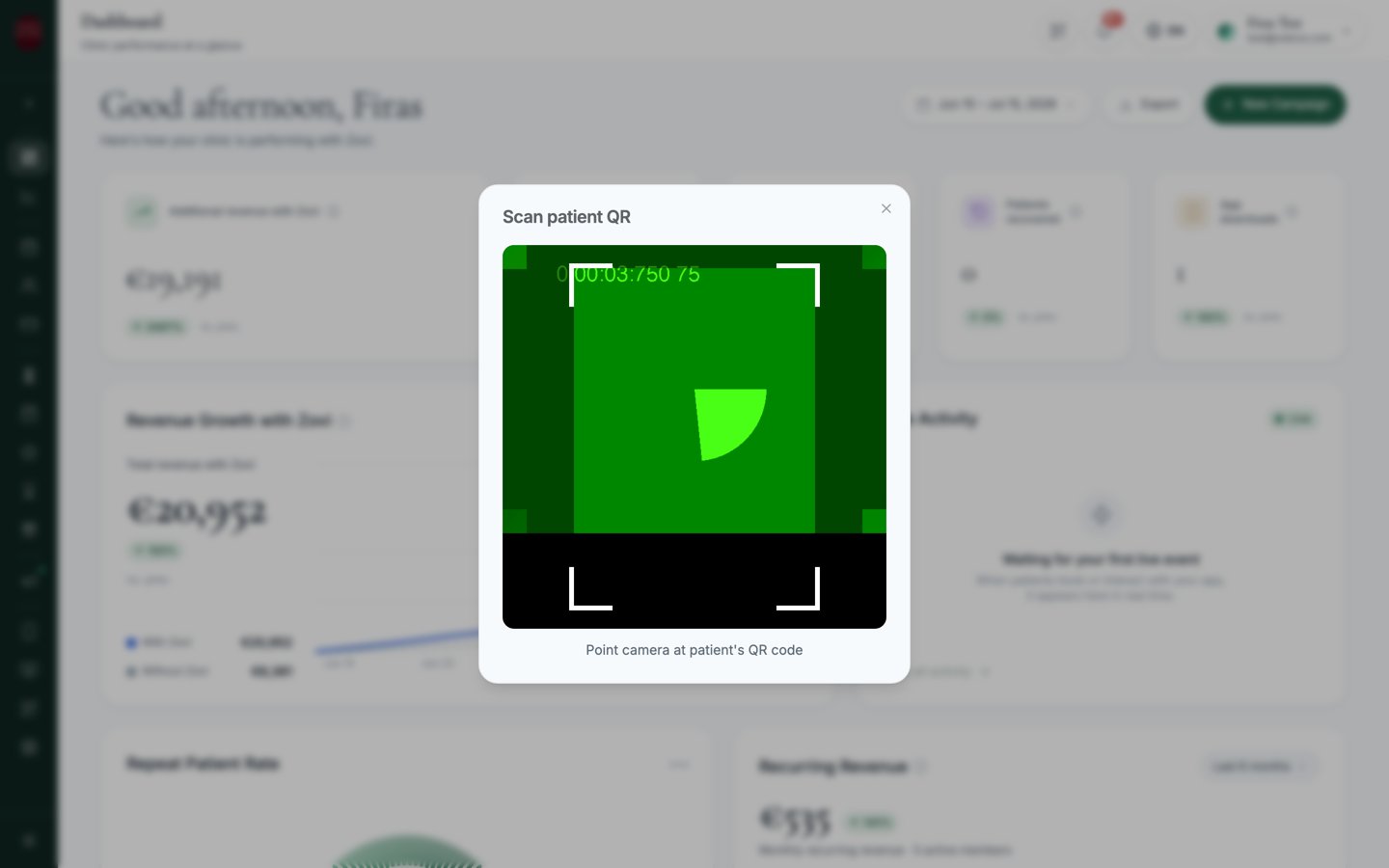
Wenn Sie **Scan QR** öffnen ("Scan patient QR" / "Point camera at patient's QR
code"), erkennt der Scanner drei Arten von Kunden-QR-Codes und führt automatisch
die passende Aktion aus:
| QR-Typ | Was passiert |
| ------------------------ | -------------------------------------------------------------------------------------------------------------------------------------------------------------------------------------------------------------- |
| **Identität / Check-in** | Checkt den Kunden ein und **vergibt Treuepunkte für den Check-in** |
| **Einlösen** | Löst eine Prämie oder eine gebuchte Sitzung am Empfang ein |
| **Bestellung** | Öffnet die Bestellung des Kunden zur Abwicklung. Bei einem [individuellen Plan](/clients/custom-plans) checkt derselbe QR-Code den Kunden zugleich ein, und er ist der einzige QR-Code, den der Plan verwendet |
Der Kunde zeigt den passenden QR-Code aus seiner **Beauty Circle App**: den
Check-in-QR-Code, um Punkte zu sammeln, oder einen Prämien- bzw. Bestell-QR-Code
beim Einlösen oder Abholen.
 ## Einen Kunden einchecken
Nutzen Sie dies, wenn ein Kunde zu seinem Termin erscheint und seine
Check-in-Punkte möchte.
Wählen Sie **Scan QR** in der oberen Leiste. Ihre Kamera öffnet sich mit
"Scan patient QR".
Der Kunde öffnet seine **Beauty Circle App** und zeigt seinen
**Check-in-QR-Code**. Die App fordert ihn auf, diesen QR-Code scannen zu
lassen, um Check-in-Punkte zu sammeln.
Richten Sie den QR-Code in der Kameraansicht aus. Der Scanner liest ihn
automatisch aus, ohne dass eine Schaltfläche gedrückt werden muss.
Eine Meldung bestätigt dies: **"{name} checked in (+{points} pts)"**. Wenn
der Kunde bereits eingecheckt ist, sehen Sie stattdessen die Meldung
**"already checked in"**.
Check-in-Punkte werden hier automatisch vergeben. Sie benötigen
**Adjust Points** im Profil des Kunden nur für manuelle Gutschriften oder
Korrekturen. Siehe
[Angebote & Prämien](/clients/offers-and-rewards#give-or-adjust-points-and-rewards).
## Eine Prämie oder Sitzung einlösen
Wenn ein Kunde eine Prämie oder eine gebuchte Sitzung einlösen möchte, zeigt er
den entsprechenden QR-Code, und Sie scannen ihn auf die gleiche Weise. Der
Scanner bestätigt dies mit **"Redeemed: {name} × {qty}"**. Dadurch wird die
Einlösung erfasst, sodass dieselbe Prämie oder Sitzung nicht zweimal eingelöst
werden kann. Prämien werden unter [Treue & Prämien](/loyalty/rewards)
eingerichtet.
## Eine Bestellung zur Abwicklung öffnen
Wenn der Kunde einen **Bestell**-QR-Code zeigt, öffnet der Scanner diese
Bestellung und zeigt **"{name}, order scanned"**, mit der Möglichkeit, die
Bestellung **anzuzeigen** und sie am Empfang abzuwickeln.
## Wenn das Scannen nicht funktioniert
Sie sehen **"Camera permission denied or unavailable"**, wenn der Browser
oder das Gerät Zovi keinen Zugriff auf die Kamera gewährt hat. Erlauben Sie
den Kamerazugriff für dashboard.zoviapp.com in Ihren Browser- oder
Geräteeinstellungen und öffnen Sie anschließend **Scan QR** erneut. Prüfen
Sie bei einem gemeinsam genutzten Gerät, ob nicht bereits eine andere App
die Kamera verwendet.
**"Unrecognised QR code format"** bedeutet, dass der Code kein
Zovi-Kunden-QR-Code ist. Stellen Sie sicher, dass der Kunde einen QR-Code
aus seiner **Beauty Circle App** zeigt (den Check-in-, Prämien- oder
Bestell-QR-Code) und nicht den Code einer anderen App oder den eigenen
Beitritts-QR-Code Ihrer Klinik.
Wenn ein Kunde heute bereits eingecheckt hat, zeigt ein erneutes Scannen
**"already checked in"** an, und es werden keine doppelten Punkte vergeben.
Bei Einlösungen funktioniert es genauso: Eine Prämie oder Sitzung, die
bereits eingelöst wurde, kann nicht erneut verwendet werden. Das ist so
vorgesehen und schützt vor doppelter Einlösung.
## Weiterführende Themen
Legen Sie fest, wie Kunden Check-in-Punkte sammeln und was sie einlösen
können.
Sehen Sie Bestellungen und Zahlungen am Empfang ein.
## Einen Kunden einchecken
Nutzen Sie dies, wenn ein Kunde zu seinem Termin erscheint und seine
Check-in-Punkte möchte.
Wählen Sie **Scan QR** in der oberen Leiste. Ihre Kamera öffnet sich mit
"Scan patient QR".
Der Kunde öffnet seine **Beauty Circle App** und zeigt seinen
**Check-in-QR-Code**. Die App fordert ihn auf, diesen QR-Code scannen zu
lassen, um Check-in-Punkte zu sammeln.
Richten Sie den QR-Code in der Kameraansicht aus. Der Scanner liest ihn
automatisch aus, ohne dass eine Schaltfläche gedrückt werden muss.
Eine Meldung bestätigt dies: **"{name} checked in (+{points} pts)"**. Wenn
der Kunde bereits eingecheckt ist, sehen Sie stattdessen die Meldung
**"already checked in"**.
Check-in-Punkte werden hier automatisch vergeben. Sie benötigen
**Adjust Points** im Profil des Kunden nur für manuelle Gutschriften oder
Korrekturen. Siehe
[Angebote & Prämien](/clients/offers-and-rewards#give-or-adjust-points-and-rewards).
## Eine Prämie oder Sitzung einlösen
Wenn ein Kunde eine Prämie oder eine gebuchte Sitzung einlösen möchte, zeigt er
den entsprechenden QR-Code, und Sie scannen ihn auf die gleiche Weise. Der
Scanner bestätigt dies mit **"Redeemed: {name} × {qty}"**. Dadurch wird die
Einlösung erfasst, sodass dieselbe Prämie oder Sitzung nicht zweimal eingelöst
werden kann. Prämien werden unter [Treue & Prämien](/loyalty/rewards)
eingerichtet.
## Eine Bestellung zur Abwicklung öffnen
Wenn der Kunde einen **Bestell**-QR-Code zeigt, öffnet der Scanner diese
Bestellung und zeigt **"{name}, order scanned"**, mit der Möglichkeit, die
Bestellung **anzuzeigen** und sie am Empfang abzuwickeln.
## Wenn das Scannen nicht funktioniert
Sie sehen **"Camera permission denied or unavailable"**, wenn der Browser
oder das Gerät Zovi keinen Zugriff auf die Kamera gewährt hat. Erlauben Sie
den Kamerazugriff für dashboard.zoviapp.com in Ihren Browser- oder
Geräteeinstellungen und öffnen Sie anschließend **Scan QR** erneut. Prüfen
Sie bei einem gemeinsam genutzten Gerät, ob nicht bereits eine andere App
die Kamera verwendet.
**"Unrecognised QR code format"** bedeutet, dass der Code kein
Zovi-Kunden-QR-Code ist. Stellen Sie sicher, dass der Kunde einen QR-Code
aus seiner **Beauty Circle App** zeigt (den Check-in-, Prämien- oder
Bestell-QR-Code) und nicht den Code einer anderen App oder den eigenen
Beitritts-QR-Code Ihrer Klinik.
Wenn ein Kunde heute bereits eingecheckt hat, zeigt ein erneutes Scannen
**"already checked in"** an, und es werden keine doppelten Punkte vergeben.
Bei Einlösungen funktioniert es genauso: Eine Prämie oder Sitzung, die
bereits eingelöst wurde, kann nicht erneut verwendet werden. Das ist so
vorgesehen und schützt vor doppelter Einlösung.
## Weiterführende Themen
Legen Sie fest, wie Kunden Check-in-Punkte sammeln und was sie einlösen
können.
Sehen Sie Bestellungen und Zahlungen am Empfang ein.