> ## Documentation Index
> Fetch the complete documentation index at: https://zovi.mintlify.site/llms.txt
> Use this file to discover all available pages before exploring further.
# Kunden
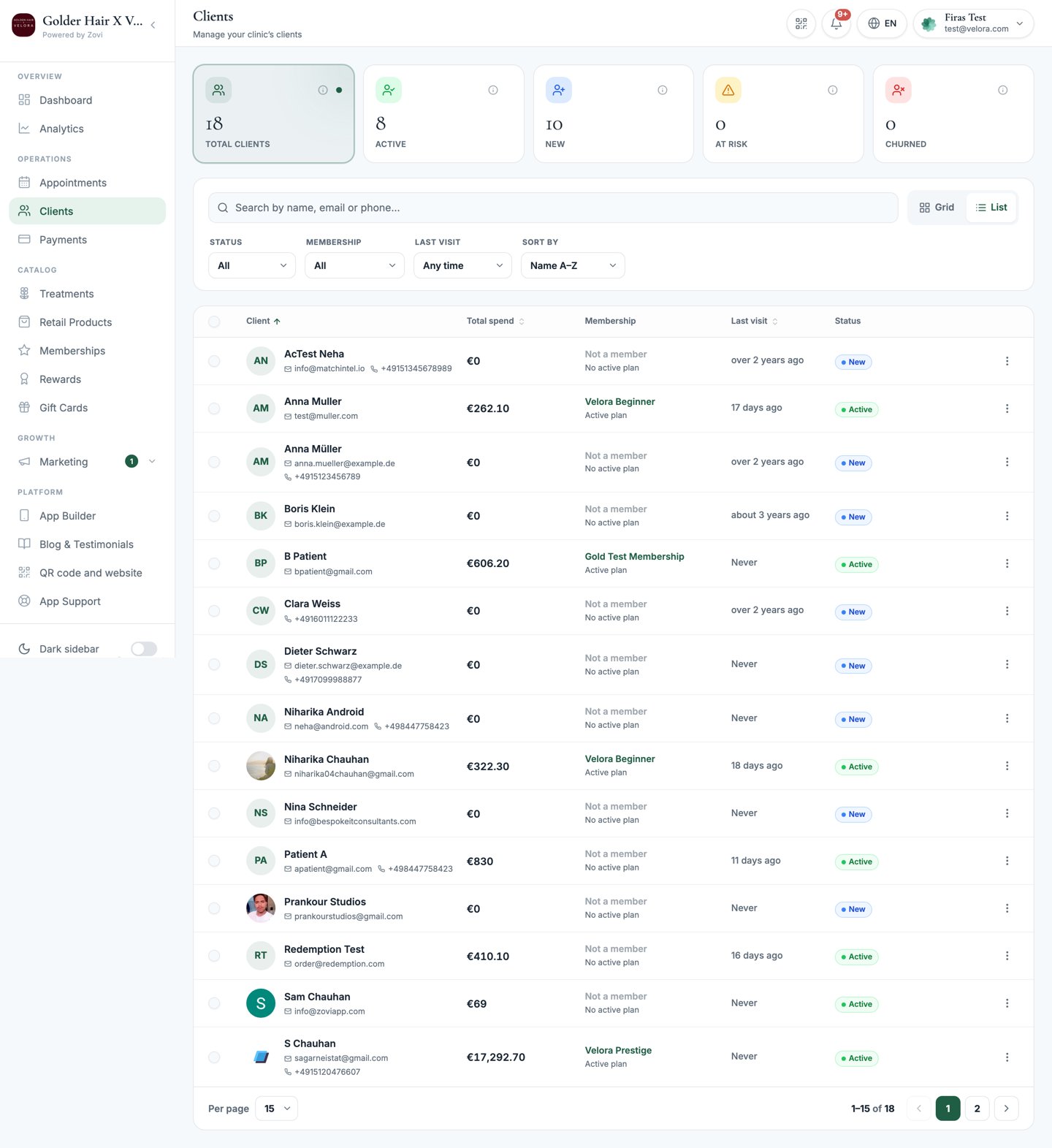
> Durchsuchen, filtern und sortieren Sie Ihre Kundenliste, springen Sie dann direkt in das Profil einer Kundin oder eines Kunden oder nutzen Sie Schnellaktionen wie das Buchen eines Termins oder das Senden eines Angebots.
**Clients** ist die Liste aller Kundinnen und Kunden, die Ihre Klinik betreut. Öffnen
Sie sie über **Clients** in der Seitenleiste. Von hier aus sehen Sie, wer aktiv ist,
wer sich zurückzieht und wer ganz neu dazugekommen ist, und Sie können direkt handeln,
ohne die Liste zu verlassen.
 ## Zwei Tabs: All Clients und Acquisition
Oben auf der Seite finden Sie zwei Tabs:
* **All Clients**: alle Kundinnen und Kunden auf Ihrer Liste. Dies ist der Tab, den
Sie am häufigsten nutzen.
* **Acquisition**: zeigt, woher Ihre neuen Kundinnen und Kunden kommen, sodass Sie
sehen können, wie gut Empfehlungen und Ihr Beitritts-QR-Code funktionieren. Hier
importieren Sie auch eine Kundenliste, siehe [Acquisition](#acquisition) weiter
unten.
Wenn Sie mehr als einen Standort haben, berücksichtigt die Liste den Standort, den
Sie oben in der Leiste ausgewählt haben. Inhaberinnen und Inhaber können zwischen
Filialen wechseln, Managerinnen, Manager und Mitarbeitende sehen nur ihre eigene
Filiale.
## Die Statistikkarten sind Filter
Oben im Tab **All Clients** befinden sich fünf Statistikkarten. Jede zeigt eine Zahl
an und ist anklickbar. Wählen Sie eine Karte aus, um die Liste sofort auf genau diese
Kundinnen und Kunden zu filtern. Wählen Sie sie erneut aus, um den Filter aufzuheben.
| Karte | Wer angezeigt wird |
| ----------------- | ------------------------------------------------------------------------------------------------------------ |
| **Total clients** | Alle Kundinnen und Kunden auf Ihrer Liste |
| **Active** | Kundinnen und Kunden, die kürzlich gesehen wurden und sich normal engagieren |
| **New** | Kundinnen und Kunden, die kürzlich beigetreten sind |
| **At risk** | Kundinnen und Kunden, die zuletzt vor **31 bis 90 Tagen** gesehen wurden und sich noch zurückgewinnen lassen |
| **Churned** | Kundinnen und Kunden, die zuletzt vor **mehr als 90 Tagen** gesehen wurden |
Nutzen Sie **At risk** als Ihre wöchentliche To-do-Liste. Dies sind die Kundinnen
und Kunden, die am ehesten auf ein Rückgewinnungsangebot reagieren, bevor sie ganz
abwandern. Sie können ein solches Angebot direkt aus dem Profil senden, siehe
[Angebote & Prämien](/clients/offers-and-rewards).
## Kunden finden und filtern
Über die Werkzeugleiste unter den Statistikkarten grenzen Sie die Liste ein und
ändern deren Ansicht.
### Suche
Geben Sie in das **Suchfeld** einen Begriff ein, um eine Kundin oder einen Kunden
anhand von **Name**, **E-Mail** oder **Telefonnummer** zu finden. Die Ergebnisse
aktualisieren sich während der Eingabe.
### Raster oder Liste
Verwenden Sie den Umschalter **Grid / List**, um die Ansicht der Kundinnen und
Kunden zu wechseln:
* **Grid** zeigt jede Kundin bzw. jeden Kunden als **Karte**, gut geeignet, um
Gesichter und wichtige Kennzahlen schnell zu erfassen.
* **List** zeigt jede Kundin bzw. jeden Kunden als **Zeile**: kompakter,
sortierbar, und schaltet **Massenaktionen** frei (siehe unten).
### Filter und Sortierung
Verfeinern Sie die Liste mit:
* **Status**: Filter nach Lebenszyklusphase (Active, New, At risk, Churned).
* **Membership**: zeigt nur Mitglieder oder Kundinnen und Kunden mit einem
bestimmten Tarif an.
* **Last visit**: Filter danach, wie kürzlich eine Kundin oder ein Kunde gesehen
wurde.
* **Sort by**: sortiert die Liste neu (zum Beispiel nach zuletzt gesehen oder
höchsten Ausgaben).
## Zwei Tabs: All Clients und Acquisition
Oben auf der Seite finden Sie zwei Tabs:
* **All Clients**: alle Kundinnen und Kunden auf Ihrer Liste. Dies ist der Tab, den
Sie am häufigsten nutzen.
* **Acquisition**: zeigt, woher Ihre neuen Kundinnen und Kunden kommen, sodass Sie
sehen können, wie gut Empfehlungen und Ihr Beitritts-QR-Code funktionieren. Hier
importieren Sie auch eine Kundenliste, siehe [Acquisition](#acquisition) weiter
unten.
Wenn Sie mehr als einen Standort haben, berücksichtigt die Liste den Standort, den
Sie oben in der Leiste ausgewählt haben. Inhaberinnen und Inhaber können zwischen
Filialen wechseln, Managerinnen, Manager und Mitarbeitende sehen nur ihre eigene
Filiale.
## Die Statistikkarten sind Filter
Oben im Tab **All Clients** befinden sich fünf Statistikkarten. Jede zeigt eine Zahl
an und ist anklickbar. Wählen Sie eine Karte aus, um die Liste sofort auf genau diese
Kundinnen und Kunden zu filtern. Wählen Sie sie erneut aus, um den Filter aufzuheben.
| Karte | Wer angezeigt wird |
| ----------------- | ------------------------------------------------------------------------------------------------------------ |
| **Total clients** | Alle Kundinnen und Kunden auf Ihrer Liste |
| **Active** | Kundinnen und Kunden, die kürzlich gesehen wurden und sich normal engagieren |
| **New** | Kundinnen und Kunden, die kürzlich beigetreten sind |
| **At risk** | Kundinnen und Kunden, die zuletzt vor **31 bis 90 Tagen** gesehen wurden und sich noch zurückgewinnen lassen |
| **Churned** | Kundinnen und Kunden, die zuletzt vor **mehr als 90 Tagen** gesehen wurden |
Nutzen Sie **At risk** als Ihre wöchentliche To-do-Liste. Dies sind die Kundinnen
und Kunden, die am ehesten auf ein Rückgewinnungsangebot reagieren, bevor sie ganz
abwandern. Sie können ein solches Angebot direkt aus dem Profil senden, siehe
[Angebote & Prämien](/clients/offers-and-rewards).
## Kunden finden und filtern
Über die Werkzeugleiste unter den Statistikkarten grenzen Sie die Liste ein und
ändern deren Ansicht.
### Suche
Geben Sie in das **Suchfeld** einen Begriff ein, um eine Kundin oder einen Kunden
anhand von **Name**, **E-Mail** oder **Telefonnummer** zu finden. Die Ergebnisse
aktualisieren sich während der Eingabe.
### Raster oder Liste
Verwenden Sie den Umschalter **Grid / List**, um die Ansicht der Kundinnen und
Kunden zu wechseln:
* **Grid** zeigt jede Kundin bzw. jeden Kunden als **Karte**, gut geeignet, um
Gesichter und wichtige Kennzahlen schnell zu erfassen.
* **List** zeigt jede Kundin bzw. jeden Kunden als **Zeile**: kompakter,
sortierbar, und schaltet **Massenaktionen** frei (siehe unten).
### Filter und Sortierung
Verfeinern Sie die Liste mit:
* **Status**: Filter nach Lebenszyklusphase (Active, New, At risk, Churned).
* **Membership**: zeigt nur Mitglieder oder Kundinnen und Kunden mit einem
bestimmten Tarif an.
* **Last visit**: Filter danach, wie kürzlich eine Kundin oder ein Kunde gesehen
wurde.
* **Sort by**: sortiert die Liste neu (zum Beispiel nach zuletzt gesehen oder
höchsten Ausgaben).
 ## Was auf einer Karte oder in einer Zeile zu sehen ist
Egal ob Sie sich in der Raster- oder der Listenansicht befinden, jede Kundin und
jeder Kunde zeigt die drei wichtigsten Kennzahlen auf einen Blick:
| Kennzahl | Bedeutung |
| ---------- | -------------------------------------------------------------------- |
| **Spent** | Gesamtbetrag, den die Kundin oder der Kunde Ihrer Klinik bezahlt hat |
| **Visits** | Wie oft die Person bereits da war |
| **Points** | Aktueller Stand der Treuepunkte |
Grid **Karten** zeigen diese Werte prominent unter dem Namen und Status der Kundin
oder des Kunden. List **Zeilen** zeigen dieselben Zahlen in Spalten, sodass Sie
Kundinnen und Kunden schnell vergleichen können.
## Schnellaktionen für jede Kundin und jeden Kunden
Jede Kundin und jeder Kunde verfügt über ein Menü mit Schnellaktionen. Auf einer
Karte ist das das Menü **⋮**, in einer Zeile sind es die Aktionen am Ende der Zeile.
Ohne das vollständige Profil zu öffnen, können Sie:
* **Book appointment**: startet eine Buchung mit dieser Kundin oder diesem Kunden
bereits vorausgewählt. Siehe den [Terminkalender](/appointments/calendar).
* **Send offer**: öffnet den Angebots-Editor bereits auf diese Kundin oder diesen
Kunden ausgerichtet. Siehe [Angebote & Prämien](/clients/offers-and-rewards).
* **Custom plan**: erstellt ein individuelles Paket für diese Kundin oder diesen
Kunden. Siehe [Individuelle Pläne](/clients/custom-plans).
* **View profile**: öffnet das vollständige [Profil](/clients/client-profile) der
Kundin oder des Kunden.
## Massenaktionen in der Listenansicht
Wechseln Sie in die **List**-Ansicht, um mehrere Kundinnen und Kunden gleichzeitig
zu bearbeiten. Wählen Sie die gewünschten Kundinnen und Kunden über die
Kontrollkästchen aus und wählen Sie dann eine Massenaktion:
* **Message**: sendet eine Nachricht an alle ausgewählten Kundinnen und Kunden.
* **Export CSV**: lädt die ausgewählten Kundinnen und Kunden als Tabelle herunter.
Massenaktionen erscheinen, sobald Sie in der Listenansicht mindestens eine Kundin
oder einen Kunden ausgewählt haben. In der Rasteransicht verwenden Sie das Menü
**⋮** der jeweiligen Karte, um jeweils eine Kundin oder einen Kunden zu
bearbeiten.
## Acquisition
Der Tab **Acquisition** zeigt, woher Ihre neuen Kundinnen und Kunden gekommen
sind, und hier bringen Sie eine bestehende Kundenliste nach Zovi.
### Eine Kundenliste importieren
Wenn Sie eine Tabelle mit Kundinnen und Kunden hochladen, werden Sie vor dem
Import gefragt, **zu welcher Filiale diese Kundinnen und Kunden gehören**. Eine
Tabelle kann Zovi nicht mitteilen, zu welchem Standort jemand gehört, und Raten
würde alle unter der falschen Filiale ablegen und ihre Angebote dauerhaft
verzerren. Kliniken mit nur einem Standort sehen diesen Schritt gar nicht.
Wenn eine Liste zwei Filialen umfasst, importieren Sie sie zweimal, einmal pro
Filiale. Wenn Sie es wirklich nicht wissen, ist es unbedenklich, die Filiale
offen zu lassen: Die Kundin oder der Kunde wird beim ersten Öffnen der App
gebeten, die eigene Filiale selbst zu wählen.
### Einladungen
Importierte Kundinnen und Kunden werden automatisch eingeladen. Einladungen
warten auf das abendliche Versandfenster Ihrer Klinik, sodass sie zu einer
sinnvollen Uhrzeit ankommen und nicht in dem Moment, in dem Sie den Import
abschließen.
* Um eine Einladung sofort zu verschicken, nutzen Sie die Aktion **send now** in
der Zeile der Warteschlange.
* Wenn Sie eine Zeile aus der Warteschlange entfernen, wird diese Einladung
storniert.
## Ein Kundenprofil öffnen
Wählen Sie eine beliebige Kundin oder einen beliebigen Kunden aus, oder nutzen Sie
**View profile** im Menü, um den vollständigen Datensatz zu öffnen. Dort finden Sie
die Historie, Mitgliedschaften, Prämien, Angebote und die vollständige Customer
Journey.
Alles, was Sie für eine Kundin oder einen Kunden sehen und tun können, Tab für
Tab.
## Was auf einer Karte oder in einer Zeile zu sehen ist
Egal ob Sie sich in der Raster- oder der Listenansicht befinden, jede Kundin und
jeder Kunde zeigt die drei wichtigsten Kennzahlen auf einen Blick:
| Kennzahl | Bedeutung |
| ---------- | -------------------------------------------------------------------- |
| **Spent** | Gesamtbetrag, den die Kundin oder der Kunde Ihrer Klinik bezahlt hat |
| **Visits** | Wie oft die Person bereits da war |
| **Points** | Aktueller Stand der Treuepunkte |
Grid **Karten** zeigen diese Werte prominent unter dem Namen und Status der Kundin
oder des Kunden. List **Zeilen** zeigen dieselben Zahlen in Spalten, sodass Sie
Kundinnen und Kunden schnell vergleichen können.
## Schnellaktionen für jede Kundin und jeden Kunden
Jede Kundin und jeder Kunde verfügt über ein Menü mit Schnellaktionen. Auf einer
Karte ist das das Menü **⋮**, in einer Zeile sind es die Aktionen am Ende der Zeile.
Ohne das vollständige Profil zu öffnen, können Sie:
* **Book appointment**: startet eine Buchung mit dieser Kundin oder diesem Kunden
bereits vorausgewählt. Siehe den [Terminkalender](/appointments/calendar).
* **Send offer**: öffnet den Angebots-Editor bereits auf diese Kundin oder diesen
Kunden ausgerichtet. Siehe [Angebote & Prämien](/clients/offers-and-rewards).
* **Custom plan**: erstellt ein individuelles Paket für diese Kundin oder diesen
Kunden. Siehe [Individuelle Pläne](/clients/custom-plans).
* **View profile**: öffnet das vollständige [Profil](/clients/client-profile) der
Kundin oder des Kunden.
## Massenaktionen in der Listenansicht
Wechseln Sie in die **List**-Ansicht, um mehrere Kundinnen und Kunden gleichzeitig
zu bearbeiten. Wählen Sie die gewünschten Kundinnen und Kunden über die
Kontrollkästchen aus und wählen Sie dann eine Massenaktion:
* **Message**: sendet eine Nachricht an alle ausgewählten Kundinnen und Kunden.
* **Export CSV**: lädt die ausgewählten Kundinnen und Kunden als Tabelle herunter.
Massenaktionen erscheinen, sobald Sie in der Listenansicht mindestens eine Kundin
oder einen Kunden ausgewählt haben. In der Rasteransicht verwenden Sie das Menü
**⋮** der jeweiligen Karte, um jeweils eine Kundin oder einen Kunden zu
bearbeiten.
## Acquisition
Der Tab **Acquisition** zeigt, woher Ihre neuen Kundinnen und Kunden gekommen
sind, und hier bringen Sie eine bestehende Kundenliste nach Zovi.
### Eine Kundenliste importieren
Wenn Sie eine Tabelle mit Kundinnen und Kunden hochladen, werden Sie vor dem
Import gefragt, **zu welcher Filiale diese Kundinnen und Kunden gehören**. Eine
Tabelle kann Zovi nicht mitteilen, zu welchem Standort jemand gehört, und Raten
würde alle unter der falschen Filiale ablegen und ihre Angebote dauerhaft
verzerren. Kliniken mit nur einem Standort sehen diesen Schritt gar nicht.
Wenn eine Liste zwei Filialen umfasst, importieren Sie sie zweimal, einmal pro
Filiale. Wenn Sie es wirklich nicht wissen, ist es unbedenklich, die Filiale
offen zu lassen: Die Kundin oder der Kunde wird beim ersten Öffnen der App
gebeten, die eigene Filiale selbst zu wählen.
### Einladungen
Importierte Kundinnen und Kunden werden automatisch eingeladen. Einladungen
warten auf das abendliche Versandfenster Ihrer Klinik, sodass sie zu einer
sinnvollen Uhrzeit ankommen und nicht in dem Moment, in dem Sie den Import
abschließen.
* Um eine Einladung sofort zu verschicken, nutzen Sie die Aktion **send now** in
der Zeile der Warteschlange.
* Wenn Sie eine Zeile aus der Warteschlange entfernen, wird diese Einladung
storniert.
## Ein Kundenprofil öffnen
Wählen Sie eine beliebige Kundin oder einen beliebigen Kunden aus, oder nutzen Sie
**View profile** im Menü, um den vollständigen Datensatz zu öffnen. Dort finden Sie
die Historie, Mitgliedschaften, Prämien, Angebote und die vollständige Customer
Journey.
Alles, was Sie für eine Kundin oder einen Kunden sehen und tun können, Tab für
Tab.