> ## Documentation Index
> Fetch the complete documentation index at: https://zovi.mintlify.site/llms.txt
> Use this file to discover all available pages before exploring further.
# Rundgang durch das Dashboard
> Melden Sie sich an, finden Sie sich in der Navigation zurecht und verstehen Sie Rollen und Berechtigungen.
Im Dashboard führen Sie Ihre Klinik. Diese Seite behandelt die Anmeldung, das Layout und wer
was tun kann.
## Ihre erste Anmeldung als Klinikinhaber
Wenn Zovi Ihre Klinik einrichtet, erhalten Sie eine E-Mail **Welcome to Zovi**.
Über diese E-Mail kommen Sie beim ersten Mal hinein.
Die E-Mail **Welcome to Zovi** enthält einen Anmeldelink, der **7 Tage** gültig
ist. Öffnen Sie ihn, und Sie sind direkt angemeldet, ganz ohne Passworteingabe.
Es erscheint ein Feld **Set your password**, das sich nicht schließen lässt.
Wählen Sie Ihr eigenes Passwort (mindestens 8 Zeichen), bevor Sie mit dem
Dashboard arbeiten. Dasselbe Feld erscheint, wenn Sie sich statt über den Link
mit E-Mail-Adresse und Passwort anmelden.
Wenn Sie die Auftragsverarbeitungsvereinbarung noch nicht akzeptiert haben,
kommt zuerst der Schritt mit dem Passwort und danach die Vereinbarung.
Der Willkommenslink funktioniert nicht mehr, sobald Sie ein echtes Passwort
festgelegt haben. Das ist so gewollt: Ab dann melden Sie sich mit dem von Ihnen
gewählten Passwort an.
E-Mail verloren oder Link abgelaufen? Bitten Sie Zovi, sie erneut zu senden. Sie
erhalten einen frischen Link, der wieder 7 Tage gültig ist.
## Anmelden
Rufen Sie [dashboard.zoviapp.com](https://dashboard.zoviapp.com) auf. Geben Sie Ihre **E-Mail-Adresse**
und Ihr **Passwort** (mindestens 8 Zeichen) ein und wählen Sie **Sign in**.
Bei Ihrer ersten Anmeldung werden Sie gebeten, die Auftragsverarbeitungsvereinbarung und die
Nutzungsbedingungen zu akzeptieren, bevor Sie fortfahren.
### Passwort vergessen?
Wählen Sie **Forgot password?** auf der Anmeldeseite und geben Sie Ihre
E-Mail-Adresse ein. Existiert zu dieser Adresse ein Konto, sendet Zovi Ihnen per
E-Mail einen Link, um ein neues Passwort zu wählen. Aus Sicherheitsgründen sehen
Sie in beiden Fällen dieselbe Bestätigung, unabhängig davon, ob ein Konto besteht.
Der Link ist **60 Minuten** gültig. Wenn Sie ein neues Passwort festlegen, werden
Sie auf allen Geräten abgemeldet, melden Sie sich also überall dort neu an, wo Sie
das Dashboard sonst noch nutzen.
Als Teammitglied in eine Klinik eingeladen worden? Nutzen Sie den Link in Ihrer
Einladungs-E-Mail, um Ihr eigenes Passwort festzulegen. Zovi sendet
Mitarbeitenden kein vorläufiges Passwort zum Weitergeben. Siehe
[Teams: Mitarbeiter & Berechtigungen](/settings/staff).
## Das Layout
 ### Die Seitenleiste
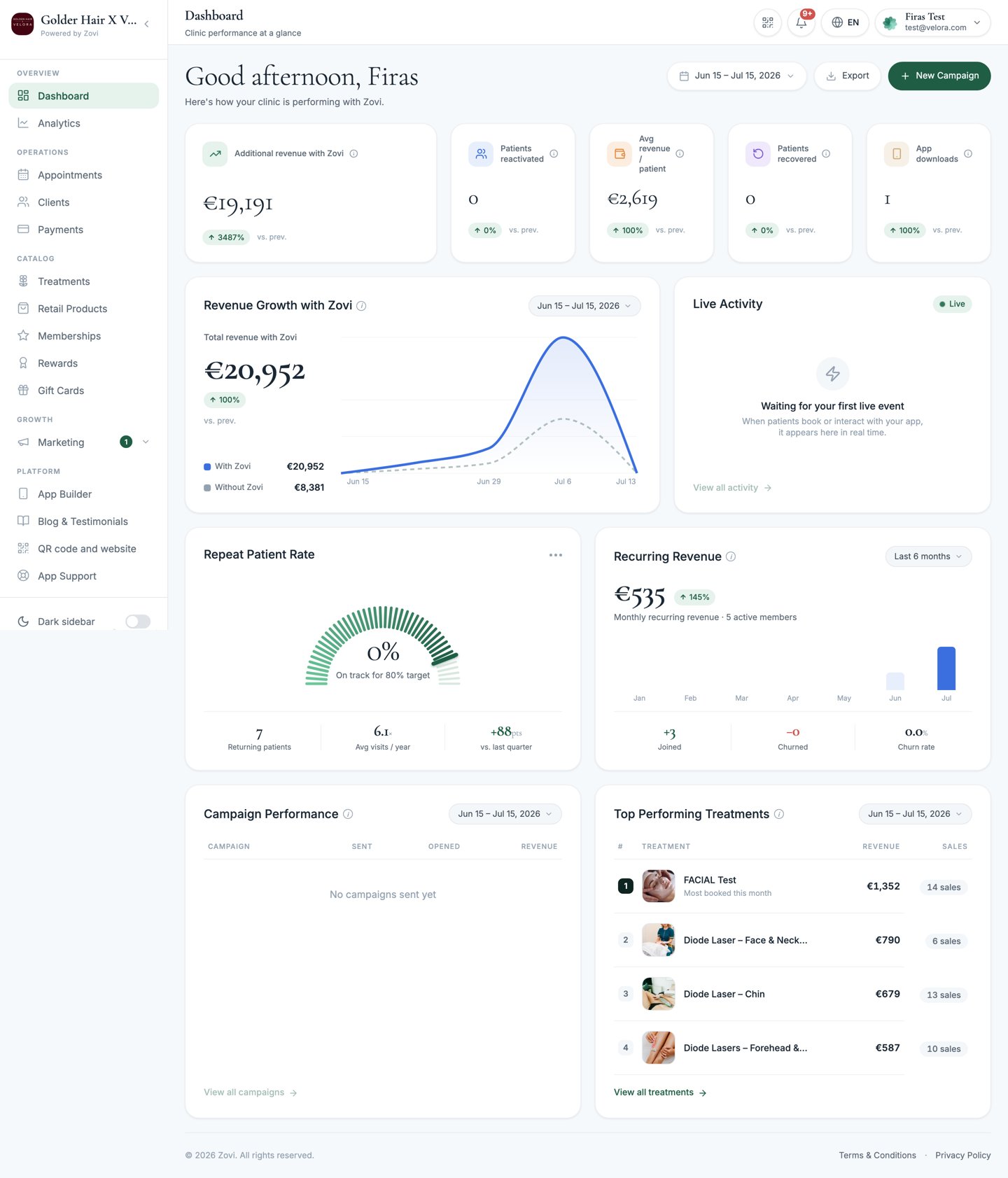
Die Seitenleiste fasst alles zusammen, was Sie tun können. Sie sehen nur die Einträge, auf die
Ihre Rolle Zugriff hat.
| Bereich | Was enthalten ist |
| -------------- | ----------------------------------------------------------------------------------------------------------------------------------------- |
| **Overview** | **Dashboard** (die Startseite Ihrer Klinik: Umsatz, die heutigen Termine und Kunden, die Ihre Aufmerksamkeit benötigen) und **Analytics** |
| **Operations** | **Appointments**, **Clients** und **Payments** |
| **Catalog** | **Treatments**, **Retail Products**, **Memberships**, **Rewards** und **Gift Cards** |
| **Growth** | **Marketing** |
| **Platform** | **App Builder**, **Blog & Testimonials**, **QR code and website** und **App Support** |
**Settings** ist kein Element der Seitenleiste mehr. Sie erreichen es über das Kontomenü in der
oberen rechten Kopfzeile (klicken Sie auf Ihren Kontonamen oder Ihr Avatar).
### Die obere Leiste
* **Page title**: der Name des Bildschirms, auf dem Sie sich gerade befinden.
* **Location switcher**: Inhaber mit mehr als einem Standort können zwischen Filialen wechseln
oder **All locations** anzeigen. Manager und Mitarbeiter sind fest ihrer Filiale zugeordnet.
* **Scan QR**: öffnet den Scanner, um [einen Kunden einzuchecken](/checkin/scan-checkin).
* **Notifications**: die Glocke zeigt die letzten Aktivitäten an.
* **Language**: wechseln Sie das Dashboard zwischen Englisch und Deutsch (EN/DE).
* **Account menu**: Profile, Settings, Security, **Roles & Permissions** (für alle
mit der Berechtigung staff sichtbar, führt direkt zu Teams), **Zovi Help &
Support** und Sign out.
Drücken Sie ⌘ K (Mac) oder Ctrl K (Windows), um die
Befehlspalette zu öffnen und direkt zu jedem Bildschirm zu springen, ohne die Maus zu
verwenden.
## Rollen und Berechtigungen
Jedes Teammitglied hat eine von drei Rollen. Was die Person sehen und ändern kann, hängt von
ihrer Rolle und einer eventuellen Feinabstimmung ab, die Sie pro Person unter
[Teams](/settings/staff) vornehmen.
Vollständiger, uneingeschränkter Zugriff auf alle Standorte, einschließlich Abrechnung,
App-Veröffentlichung und Standorte. Kann nicht eingeschränkt werden.
Umfassender Zugriff, jedoch automatisch **auf die eigene Filiale beschränkt**, sodass sich
Änderungen an Katalog, Angeboten, Terminplänen und Einstellungen nur auf den eigenen
Standort auswirken.
Alltäglicher Zugriff: Kunden, Buchungen und das Einchecken von Kunden.
Manche Funktionen sind **nur dem Owner vorbehalten**: die Verwaltung von Standorten, die
Veröffentlichung der App, die Verwaltung der Abrechnung und das Bearbeiten des Brandings. Sie
legen die genauen Berechtigungen jeder Person auf dem Tab **Permissions** in ihrem Profil unter
[Teams](/settings/staff) fest.
## Nächste Schritte
Folgen Sie der Checkliste für den ersten Start, um live zu gehen.
Laden Sie Mitarbeiter ein und legen Sie deren Berechtigungen fest.
### Die Seitenleiste
Die Seitenleiste fasst alles zusammen, was Sie tun können. Sie sehen nur die Einträge, auf die
Ihre Rolle Zugriff hat.
| Bereich | Was enthalten ist |
| -------------- | ----------------------------------------------------------------------------------------------------------------------------------------- |
| **Overview** | **Dashboard** (die Startseite Ihrer Klinik: Umsatz, die heutigen Termine und Kunden, die Ihre Aufmerksamkeit benötigen) und **Analytics** |
| **Operations** | **Appointments**, **Clients** und **Payments** |
| **Catalog** | **Treatments**, **Retail Products**, **Memberships**, **Rewards** und **Gift Cards** |
| **Growth** | **Marketing** |
| **Platform** | **App Builder**, **Blog & Testimonials**, **QR code and website** und **App Support** |
**Settings** ist kein Element der Seitenleiste mehr. Sie erreichen es über das Kontomenü in der
oberen rechten Kopfzeile (klicken Sie auf Ihren Kontonamen oder Ihr Avatar).
### Die obere Leiste
* **Page title**: der Name des Bildschirms, auf dem Sie sich gerade befinden.
* **Location switcher**: Inhaber mit mehr als einem Standort können zwischen Filialen wechseln
oder **All locations** anzeigen. Manager und Mitarbeiter sind fest ihrer Filiale zugeordnet.
* **Scan QR**: öffnet den Scanner, um [einen Kunden einzuchecken](/checkin/scan-checkin).
* **Notifications**: die Glocke zeigt die letzten Aktivitäten an.
* **Language**: wechseln Sie das Dashboard zwischen Englisch und Deutsch (EN/DE).
* **Account menu**: Profile, Settings, Security, **Roles & Permissions** (für alle
mit der Berechtigung staff sichtbar, führt direkt zu Teams), **Zovi Help &
Support** und Sign out.
Drücken Sie ⌘ K (Mac) oder Ctrl K (Windows), um die
Befehlspalette zu öffnen und direkt zu jedem Bildschirm zu springen, ohne die Maus zu
verwenden.
## Rollen und Berechtigungen
Jedes Teammitglied hat eine von drei Rollen. Was die Person sehen und ändern kann, hängt von
ihrer Rolle und einer eventuellen Feinabstimmung ab, die Sie pro Person unter
[Teams](/settings/staff) vornehmen.
Vollständiger, uneingeschränkter Zugriff auf alle Standorte, einschließlich Abrechnung,
App-Veröffentlichung und Standorte. Kann nicht eingeschränkt werden.
Umfassender Zugriff, jedoch automatisch **auf die eigene Filiale beschränkt**, sodass sich
Änderungen an Katalog, Angeboten, Terminplänen und Einstellungen nur auf den eigenen
Standort auswirken.
Alltäglicher Zugriff: Kunden, Buchungen und das Einchecken von Kunden.
Manche Funktionen sind **nur dem Owner vorbehalten**: die Verwaltung von Standorten, die
Veröffentlichung der App, die Verwaltung der Abrechnung und das Bearbeiten des Brandings. Sie
legen die genauen Berechtigungen jeder Person auf dem Tab **Permissions** in ihrem Profil unter
[Teams](/settings/staff) fest.
## Nächste Schritte
Folgen Sie der Checkliste für den ersten Start, um live zu gehen.
Laden Sie Mitarbeiter ein und legen Sie deren Berechtigungen fest.