> ## Documentation Index
> Fetch the complete documentation index at: https://zovi.mintlify.site/llms.txt
> Use this file to discover all available pages before exploring further.
# Ihren Kunden antworten (App Support)
> Bearbeiten Sie Supportanfragen, die Ihre Kunden aus der Beauty Circle App senden: Lesen, beantworten und lösen Sie Tickets in einem einzigen zweigeteilten Posteingang.
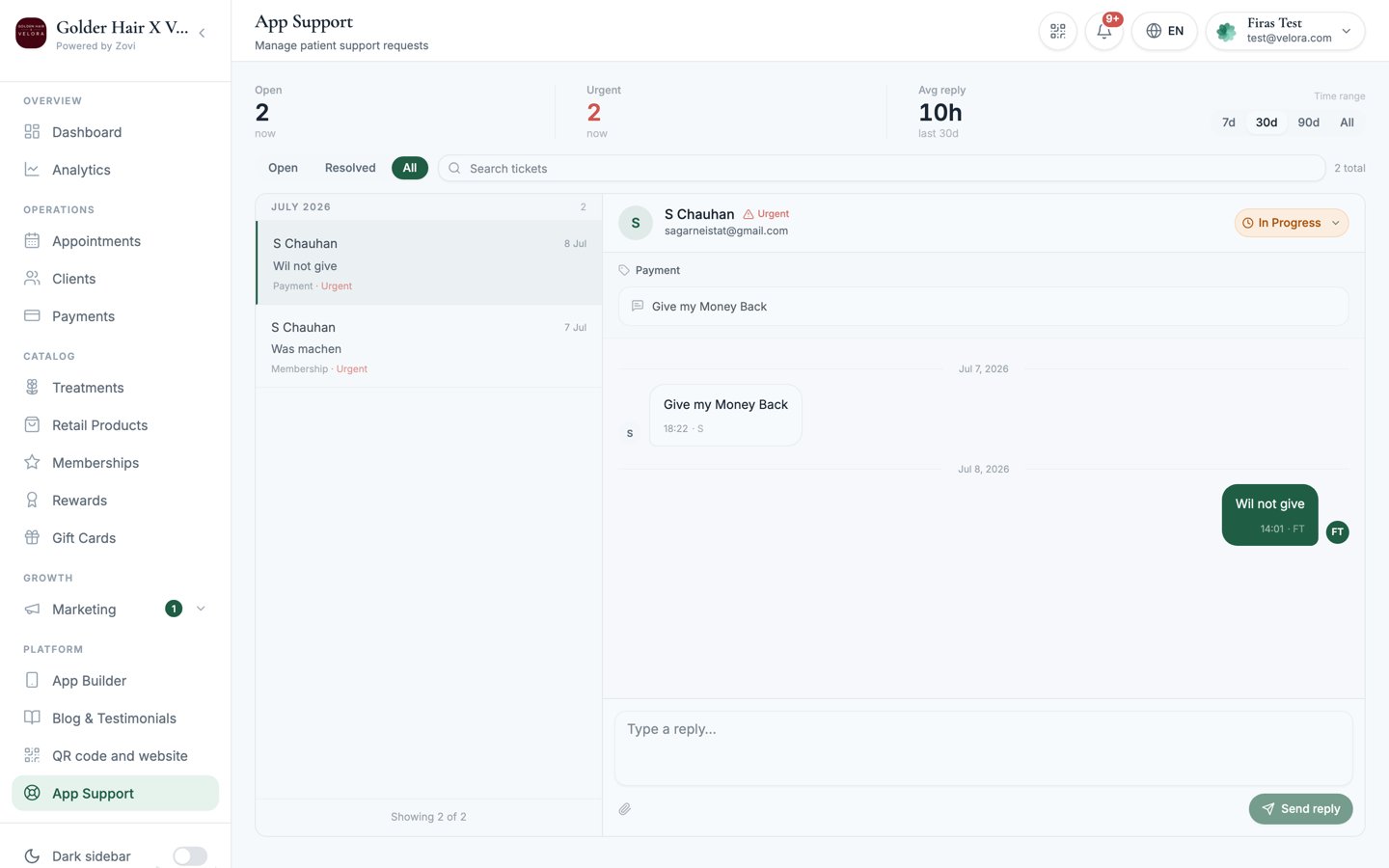
**App Support** ist Ihr Posteingang für die Supportanfragen, die **Ihre Kunden**
aus der Beauty Circle App senden. Es handelt sich um eine zweigeteilte Ansicht: auf der einen
Seite die Liste der Tickets, auf der anderen die vollständige Unterhaltung.
Öffnen Sie sie über **App Support** in der Seitenleiste.
Hier **kontaktieren Kunden Ihre Klinik**. Das ist die entgegengesetzte
Richtung zu [Zovi Hilfe und Support](/help/get-help), wo **Ihre Klinik Zovi
kontaktiert**. Verwechseln Sie die beiden nicht: Kundenfragen landen hier.
App Support ist nicht der einzige Ort, an dem Kundenfragen auftauchen. Wenn
[Ihr AI Advisor](/advisor/overview) ein Gespräch an Ihr Team übergibt, erscheint
es im Bereich **AI Advisor** mit der Kennzeichnung **Handoff**. Prüfen Sie beide.
 ## Der Posteingang auf einen Blick
Oben im Posteingang finden Sie **Statistiken**, die Ihre Supportauslastung
zusammenfassen:
* **Open**: wie viele Tickets noch auf Sie warten.
* **Urgent**: wie viele sofort Aufmerksamkeit benötigen.
* **Avg reply**: Ihre durchschnittliche Antwortzeit.
Ändern Sie den Zeitraum für diese Statistiken zwischen **7d**, **30d**,
**90d** und **All**.
## Das richtige Ticket finden
Oberhalb der Ticketliste können Sie die Auswahl eingrenzen:
* **Status filters**: zeigen Sie **Open**, **Resolved** oder **All** Tickets an.
* **Search**: finden Sie ein bestimmtes Ticket oder einen bestimmten Kunden.
Jedes Ticket ist mit einem **Thema** versehen, sodass Sie auf einen Blick
erkennen, worum es geht:
* `Booking`
* `Payment`
* `Membership`
* `App bug`
* `Reward`
* `Account`
* `Other`
## Einem Kunden antworten
Wählen Sie ein Ticket aus, um die Unterhaltung rechts zu öffnen, und
verwenden Sie dann den Antwort-Editor.
Wählen Sie es in der Liste aus, um die vollständige Unterhaltung zu laden.
Geben Sie Ihren Text im Editor ein (*"Type a reply…"*).
Wählen Sie **Send reply** aus oder drücken Sie ⌘ ↵,
um zu senden. Ihre Antwort geht an den Kunden und wird dem Gesprächsverlauf
hinzugefügt.
## Lösen und erneut öffnen
Wenn ein Ticket bearbeitet ist, wählen Sie **Resolve**, um es zu schließen.
Es wird aus Ihrer **Open** Liste entfernt. Wenn der Kunde erneut schreibt
oder das Problem wieder auftritt, wählen Sie **Reopen**, um es wieder zu
aktivieren.
Behalten Sie die Anzahl unter **Urgent** und Ihre **Avg reply** Zeit im
Blick. Schnelle, sichtbare Antworten in der Beauty Circle App sind eine der einfachsten
Möglichkeiten, Kunden zufrieden zu halten und zu Wiederkehrern zu machen.
## Verwandte Themen
Wenn Sie selbst Hilfe vom Zovi Team benötigen.
Öffnen Sie das Profil des Kunden, dem Sie helfen.
## Der Posteingang auf einen Blick
Oben im Posteingang finden Sie **Statistiken**, die Ihre Supportauslastung
zusammenfassen:
* **Open**: wie viele Tickets noch auf Sie warten.
* **Urgent**: wie viele sofort Aufmerksamkeit benötigen.
* **Avg reply**: Ihre durchschnittliche Antwortzeit.
Ändern Sie den Zeitraum für diese Statistiken zwischen **7d**, **30d**,
**90d** und **All**.
## Das richtige Ticket finden
Oberhalb der Ticketliste können Sie die Auswahl eingrenzen:
* **Status filters**: zeigen Sie **Open**, **Resolved** oder **All** Tickets an.
* **Search**: finden Sie ein bestimmtes Ticket oder einen bestimmten Kunden.
Jedes Ticket ist mit einem **Thema** versehen, sodass Sie auf einen Blick
erkennen, worum es geht:
* `Booking`
* `Payment`
* `Membership`
* `App bug`
* `Reward`
* `Account`
* `Other`
## Einem Kunden antworten
Wählen Sie ein Ticket aus, um die Unterhaltung rechts zu öffnen, und
verwenden Sie dann den Antwort-Editor.
Wählen Sie es in der Liste aus, um die vollständige Unterhaltung zu laden.
Geben Sie Ihren Text im Editor ein (*"Type a reply…"*).
Wählen Sie **Send reply** aus oder drücken Sie ⌘ ↵,
um zu senden. Ihre Antwort geht an den Kunden und wird dem Gesprächsverlauf
hinzugefügt.
## Lösen und erneut öffnen
Wenn ein Ticket bearbeitet ist, wählen Sie **Resolve**, um es zu schließen.
Es wird aus Ihrer **Open** Liste entfernt. Wenn der Kunde erneut schreibt
oder das Problem wieder auftritt, wählen Sie **Reopen**, um es wieder zu
aktivieren.
Behalten Sie die Anzahl unter **Urgent** und Ihre **Avg reply** Zeit im
Blick. Schnelle, sichtbare Antworten in der Beauty Circle App sind eine der einfachsten
Möglichkeiten, Kunden zufrieden zu halten und zu Wiederkehrern zu machen.
## Verwandte Themen
Wenn Sie selbst Hilfe vom Zovi Team benötigen.
Öffnen Sie das Profil des Kunden, dem Sie helfen.