> ## Documentation Index
> Fetch the complete documentation index at: https://zovi.mintlify.site/llms.txt
> Use this file to discover all available pages before exploring further.
# Treueprogramm & Prämien
> Legen Sie fest, wie Kunden Punkte sammeln, gestalten Sie die Prämien, die sie freischalten, und entwerfen Sie Ihre Stufen und Bonusaktionen.
Das Treueprogramm sorgt dafür, dass Kunden wiederkommen. Sie legen fest, wie sie
**Punkte sammeln**, welche **Prämien** sie mit diesen Punkten einlösen können, und
welche **Stufen** sie mit ihren Ausgaben erreichen. Kunden sehen ihre Punkte,
Prämien und Stufe in Ihrer App.
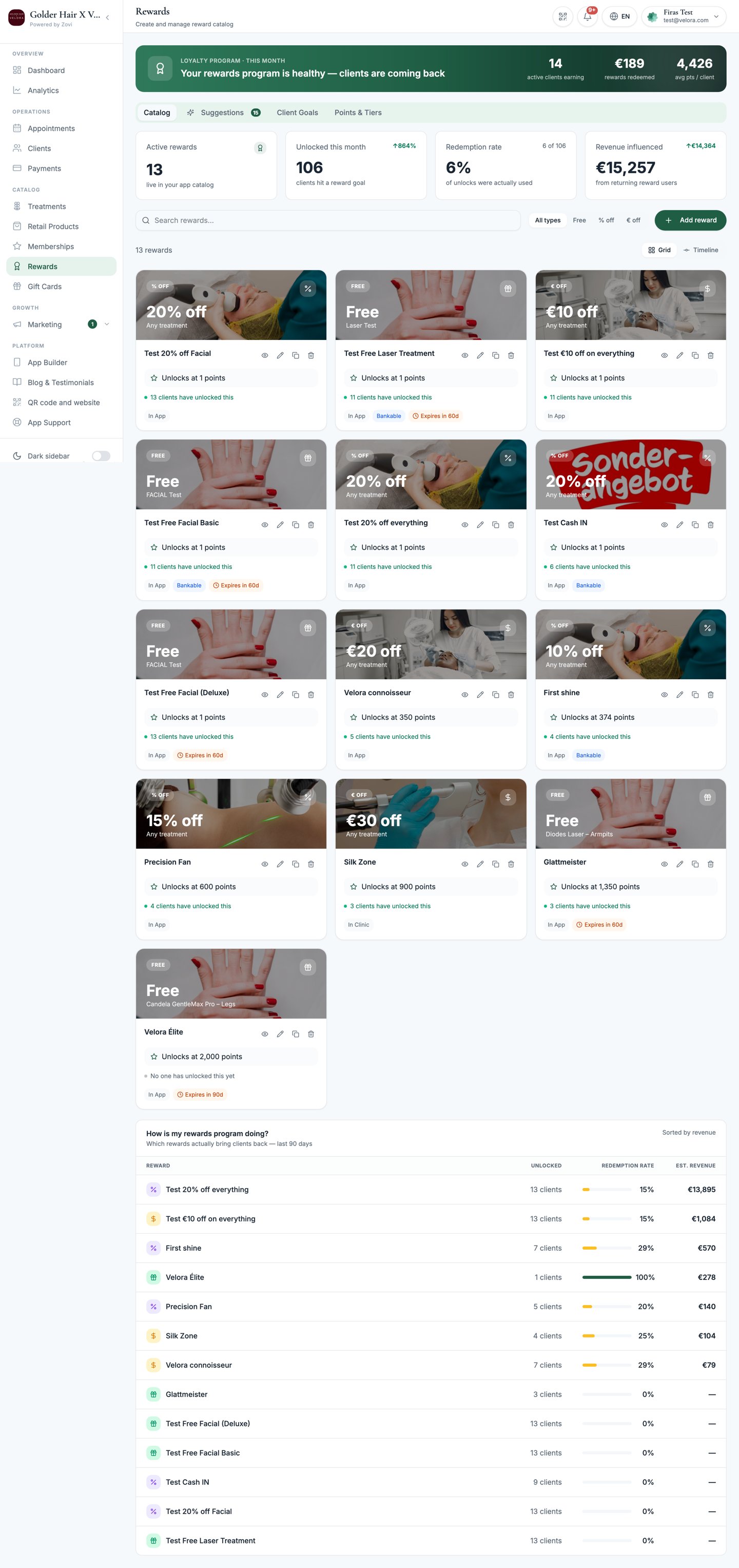
Öffnen Sie **Rewards** im Bereich **Catalog** der Seitenleiste.
## Registerkarten
Die Seite ist in vier Registerkarten unterteilt:
| Tab | Wofür sie ist |
| ------------------ | ---------------------------------------------------------- |
| **Catalog** | Die Prämien, die Kunden freischalten und einlösen können. |
| **Suggestions** | Für einzelne Kunden generierte Prämien, die Sie freigeben. |
| **Client Goals** | Der Fortschritt, den Kunden anstreben. |
| **Points & Tiers** | Punkteraten, Stufen und Bonusaktionen. |
 ## Punkteraten
Punkteraten legen fest, wie viele Punkte Kunden für verschiedene Aktionen
erhalten. Sie finden sie im Tab **Points & Tiers**, jede über einen Regler
einstellbar:
| Punkterate | Wofür es Punkte gibt | Bereich |
| ----------------- | ----------------------------------------------------------------- | ---------------------------- |
| **Signup Bonus** | Der App-Beitritt. | Bis zu 500 Punkte |
| **Google Review** | Das Hinterlassen einer Google-Bewertung. | Bis zu 500 Punkte |
| **Check-in (QR)** | Das Einchecken in der Klinik, wenn Ihr Team einen QR-Code scannt. | Bis zu 200 Punkte |
| **Purchase rate** | Jede ausgegebene Währungseinheit, in Schritten von `0.25`. | Bis zu 10 Punkte pro Einheit |
Außerdem gibt es den Schalter **Bank In**, mit dem Kunden Punkte in Guthaben
umwandeln können.
Kunden dafür zu belohnen, dass sie Freunde mitbringen, ist ein eigenes Programm.
Es zahlt beiden Seiten eine Prämie als Geldwert in Ihrer eigenen Währung, und Sie
richten es unter [Empfehlungen](/marketing/referrals) ein, nicht hier.
Check-in-Punkte werden vergeben, wenn Ihr Team einen Kunden eincheckt. Den
Scanvorgang finden Sie unter [Check clients in](/checkin/scan-checkin).
## Willkommensgeschenk
Aktivieren Sie das **Welcome gift**, um automatisch eine Prämie aus Ihrem
Katalog zu vergeben, sobald sich ein Kunde anmeldet. Schalten Sie es ein und
wählen Sie dann aus, welche Katalogprämie vergeben wird. Das hinterlässt von
Anfang an einen starken ersten Eindruck und bringt Kunden sofort in die
Treuegewohnheit.
Das Geschenk wird einmalig vergeben, zusätzlich zu den Registrierungspunkten, und
zwar unabhängig davon, wie der Kunde beitritt. Es wird auf dem letzten
Registrierungsbildschirm gefeiert. Bis vor Kurzem wurde es nur für Kunden ausgelöst,
die über einen per E-Mail versendeten Einladungslink kamen, wer sich per E-Mail,
Google, Apple oder Telefoncode registrierte, ging also stillschweigend leer aus.
Alle diese Wege vergeben das Geschenk nun.
Kunden, die über einen **Empfehlungslink** beitreten, erhalten stattdessen ihre
Empfehlungsprämie. Sie bekommen nie beides. Siehe
[Empfehlungen](/marketing/referrals).
## Eine Prämie erstellen
Fügen Sie im Tab **Catalog** die Prämien hinzu, die Kunden mit ihren Punkten
einlösen können. Prämien werden als Karten angezeigt, die den Rabatt, die
Freischaltschwelle (`Unlocks at N pts`), die Anzahl der Kunden, die sie
bereits freigeschaltet haben, sowie Chips für Kanal, Bankfähigkeit, Ablauf und
eine mögliche Gesundheits- und Wellness-Kennzeichnung zeigen. Jede Karte
bietet **Edit**, **Duplicate** und **Archive**.
Wählen Sie im Tab **Catalog** die Option zum Hinzufügen einer Prämie.
Legen Sie **Name**, **Description** und **Image** fest.
Wählen Sie die Punkteschwelle, den Einlöseort und den Ablauf.
Wählen Sie die Rabattart und worauf sie sich bezieht.
Speichern Sie die Prämie. Sie erscheint in Ihrem Katalog und in der
Kunden-App.
### Prämienfelder
| Feld | Hinweise |
| ------------------ | -------------------------------------------------------------------------------------------------------------------------------------------------------------------------------------------------- |
| **Name** | Was Kunden sehen. |
| **Description** | Kurze Erklärung der Prämie. |
| **Image** | Das Bildmaterial der Prämie. |
| **Unlocks at** | Die Punkteschwelle, die ein Kunde erreichen muss, um sie einzulösen. Setzen Sie sie auf `0`, wenn überhaupt keine Punkte nötig sind, zum Beispiel für ein Willkommensgeschenk oder eine Verlosung. |
| **Where redeemed** | `In app` (beim Online-Checkout) oder `In clinic` (an der Rezeption). |
| **Expires in** | Wie lange die Prämie nach der Freischaltung gültig bleibt: `never` oder eine festgelegte Anzahl Tage. |
| **Discount type** | `€ off`, `% off` oder `Free treatment`, plus dem jeweiligen Wert. |
| **Applies to** | Bei Behandlungsprämien die Behandlungen, die die Prämie abdeckt (bestimmte Behandlungen und ihre Varianten ein oder ausschließen). |
| **Bank In** | Erlaubt es dem Kunden, die Prämie stattdessen als Barwert zu nehmen. |
Aufgrund der Werbevorschriften für Gesundheit und Wellness können
**Prämien für kostenlose Behandlungen nicht auf Injektionsbehandlungen
angewendet werden**. Injizierbare Behandlungen werden automatisch
gekennzeichnet und dadurch von Prämien für kostenlose Behandlungen
ausgeschlossen. Weitere Informationen finden Sie unter
[Treatments](/catalog/treatments).
## Stufen
Stufen belohnen Kunden für ihre Gesamtausgaben über die Zeit. Im Tab
**Points & Tiers** ist jede Stufe eine Karte, die Sie konfigurieren:
| Einstellung | Hinweise |
| -------------------- | ------------------------------------------------------------------------------------------------- |
| **Points range** | Die Punktespanne, die einen Kunden in diese Stufe einordnet. |
| **Multiplier** | Erhöht die Punkte, die Kunden in dieser Stufe sammeln (angezeigt als Badge, zum Beispiel `1.2×`). |
| **Perks** | Die Vorteile, die Mitglieder dieser Stufe erhalten. |
| **Birthday scratch** | Eine optionale Geburtstags-Rubbelkarten-Prämie für die Stufe. |
Jede Stufenkarte zeigt außerdem, wie viele Kunden sich aktuell in ihr
befinden.
## Bonus- und Multiplikator-Aktionen
Führen Sie zeitlich begrenzte Boosts für das Punktesammeln durch. Fügen Sie im
Tab **Points & Tiers** ein **Bonus / Multiplier Event** hinzu:
| Feld | Hinweise |
| --------------- | --------------------------------------------------------------- |
| **Name** | Wie die Aktion heißt. |
| **Multiplier** | Um wie viel das Punktesammeln erhöht wird, von `1.0` bis `3.0`. |
| **Applies to** | `All treatments` oder bestimmte Behandlungen. |
| **When** | `Week`, `Weekend` oder ein individueller Zeitraum. |
| **Start / End** | Die Daten, an denen die Aktion läuft. |
Nutzen Sie eine Doppelpunkte-Aktion am Wochenende, um ruhigere Tage zu
füllen, oder einen behandlungsspezifischen Multiplikator, um eine Leistung
zu bewerben, die Sie stärker etablieren möchten.
## Suggestions und Client Goals
* **Suggestions**: Zovi generiert personalisierte Prämien für einzelne
Kunden. Prüfen Sie diese im Tab **Suggestions** und geben Sie die frei, die
Sie senden möchten.
* **Client Goals**: verfolgt den Fortschritt, den Kunden auf dem Weg zu ihrer
nächsten Prämie oder Stufe machen.
## Weiterführende Themen
Wie Kunden Check-in-Punkte sammeln, wenn Sie sie einchecken.
Legen Sie die Obergrenzen fest, die automatisierte Rabatte unter
Kontrolle halten.
## Punkteraten
Punkteraten legen fest, wie viele Punkte Kunden für verschiedene Aktionen
erhalten. Sie finden sie im Tab **Points & Tiers**, jede über einen Regler
einstellbar:
| Punkterate | Wofür es Punkte gibt | Bereich |
| ----------------- | ----------------------------------------------------------------- | ---------------------------- |
| **Signup Bonus** | Der App-Beitritt. | Bis zu 500 Punkte |
| **Google Review** | Das Hinterlassen einer Google-Bewertung. | Bis zu 500 Punkte |
| **Check-in (QR)** | Das Einchecken in der Klinik, wenn Ihr Team einen QR-Code scannt. | Bis zu 200 Punkte |
| **Purchase rate** | Jede ausgegebene Währungseinheit, in Schritten von `0.25`. | Bis zu 10 Punkte pro Einheit |
Außerdem gibt es den Schalter **Bank In**, mit dem Kunden Punkte in Guthaben
umwandeln können.
Kunden dafür zu belohnen, dass sie Freunde mitbringen, ist ein eigenes Programm.
Es zahlt beiden Seiten eine Prämie als Geldwert in Ihrer eigenen Währung, und Sie
richten es unter [Empfehlungen](/marketing/referrals) ein, nicht hier.
Check-in-Punkte werden vergeben, wenn Ihr Team einen Kunden eincheckt. Den
Scanvorgang finden Sie unter [Check clients in](/checkin/scan-checkin).
## Willkommensgeschenk
Aktivieren Sie das **Welcome gift**, um automatisch eine Prämie aus Ihrem
Katalog zu vergeben, sobald sich ein Kunde anmeldet. Schalten Sie es ein und
wählen Sie dann aus, welche Katalogprämie vergeben wird. Das hinterlässt von
Anfang an einen starken ersten Eindruck und bringt Kunden sofort in die
Treuegewohnheit.
Das Geschenk wird einmalig vergeben, zusätzlich zu den Registrierungspunkten, und
zwar unabhängig davon, wie der Kunde beitritt. Es wird auf dem letzten
Registrierungsbildschirm gefeiert. Bis vor Kurzem wurde es nur für Kunden ausgelöst,
die über einen per E-Mail versendeten Einladungslink kamen, wer sich per E-Mail,
Google, Apple oder Telefoncode registrierte, ging also stillschweigend leer aus.
Alle diese Wege vergeben das Geschenk nun.
Kunden, die über einen **Empfehlungslink** beitreten, erhalten stattdessen ihre
Empfehlungsprämie. Sie bekommen nie beides. Siehe
[Empfehlungen](/marketing/referrals).
## Eine Prämie erstellen
Fügen Sie im Tab **Catalog** die Prämien hinzu, die Kunden mit ihren Punkten
einlösen können. Prämien werden als Karten angezeigt, die den Rabatt, die
Freischaltschwelle (`Unlocks at N pts`), die Anzahl der Kunden, die sie
bereits freigeschaltet haben, sowie Chips für Kanal, Bankfähigkeit, Ablauf und
eine mögliche Gesundheits- und Wellness-Kennzeichnung zeigen. Jede Karte
bietet **Edit**, **Duplicate** und **Archive**.
Wählen Sie im Tab **Catalog** die Option zum Hinzufügen einer Prämie.
Legen Sie **Name**, **Description** und **Image** fest.
Wählen Sie die Punkteschwelle, den Einlöseort und den Ablauf.
Wählen Sie die Rabattart und worauf sie sich bezieht.
Speichern Sie die Prämie. Sie erscheint in Ihrem Katalog und in der
Kunden-App.
### Prämienfelder
| Feld | Hinweise |
| ------------------ | -------------------------------------------------------------------------------------------------------------------------------------------------------------------------------------------------- |
| **Name** | Was Kunden sehen. |
| **Description** | Kurze Erklärung der Prämie. |
| **Image** | Das Bildmaterial der Prämie. |
| **Unlocks at** | Die Punkteschwelle, die ein Kunde erreichen muss, um sie einzulösen. Setzen Sie sie auf `0`, wenn überhaupt keine Punkte nötig sind, zum Beispiel für ein Willkommensgeschenk oder eine Verlosung. |
| **Where redeemed** | `In app` (beim Online-Checkout) oder `In clinic` (an der Rezeption). |
| **Expires in** | Wie lange die Prämie nach der Freischaltung gültig bleibt: `never` oder eine festgelegte Anzahl Tage. |
| **Discount type** | `€ off`, `% off` oder `Free treatment`, plus dem jeweiligen Wert. |
| **Applies to** | Bei Behandlungsprämien die Behandlungen, die die Prämie abdeckt (bestimmte Behandlungen und ihre Varianten ein oder ausschließen). |
| **Bank In** | Erlaubt es dem Kunden, die Prämie stattdessen als Barwert zu nehmen. |
Aufgrund der Werbevorschriften für Gesundheit und Wellness können
**Prämien für kostenlose Behandlungen nicht auf Injektionsbehandlungen
angewendet werden**. Injizierbare Behandlungen werden automatisch
gekennzeichnet und dadurch von Prämien für kostenlose Behandlungen
ausgeschlossen. Weitere Informationen finden Sie unter
[Treatments](/catalog/treatments).
## Stufen
Stufen belohnen Kunden für ihre Gesamtausgaben über die Zeit. Im Tab
**Points & Tiers** ist jede Stufe eine Karte, die Sie konfigurieren:
| Einstellung | Hinweise |
| -------------------- | ------------------------------------------------------------------------------------------------- |
| **Points range** | Die Punktespanne, die einen Kunden in diese Stufe einordnet. |
| **Multiplier** | Erhöht die Punkte, die Kunden in dieser Stufe sammeln (angezeigt als Badge, zum Beispiel `1.2×`). |
| **Perks** | Die Vorteile, die Mitglieder dieser Stufe erhalten. |
| **Birthday scratch** | Eine optionale Geburtstags-Rubbelkarten-Prämie für die Stufe. |
Jede Stufenkarte zeigt außerdem, wie viele Kunden sich aktuell in ihr
befinden.
## Bonus- und Multiplikator-Aktionen
Führen Sie zeitlich begrenzte Boosts für das Punktesammeln durch. Fügen Sie im
Tab **Points & Tiers** ein **Bonus / Multiplier Event** hinzu:
| Feld | Hinweise |
| --------------- | --------------------------------------------------------------- |
| **Name** | Wie die Aktion heißt. |
| **Multiplier** | Um wie viel das Punktesammeln erhöht wird, von `1.0` bis `3.0`. |
| **Applies to** | `All treatments` oder bestimmte Behandlungen. |
| **When** | `Week`, `Weekend` oder ein individueller Zeitraum. |
| **Start / End** | Die Daten, an denen die Aktion läuft. |
Nutzen Sie eine Doppelpunkte-Aktion am Wochenende, um ruhigere Tage zu
füllen, oder einen behandlungsspezifischen Multiplikator, um eine Leistung
zu bewerben, die Sie stärker etablieren möchten.
## Suggestions und Client Goals
* **Suggestions**: Zovi generiert personalisierte Prämien für einzelne
Kunden. Prüfen Sie diese im Tab **Suggestions** und geben Sie die frei, die
Sie senden möchten.
* **Client Goals**: verfolgt den Fortschritt, den Kunden auf dem Weg zu ihrer
nächsten Prämie oder Stufe machen.
## Weiterführende Themen
Wie Kunden Check-in-Punkte sammeln, wenn Sie sie einchecken.
Legen Sie die Obergrenzen fest, die automatisierte Rabatte unter
Kontrolle halten.