> ## Documentation Index
> Fetch the complete documentation index at: https://zovi.mintlify.site/llms.txt
> Use this file to discover all available pages before exploring further.
# Push-Kampagnen
> Senden Sie Ihren Kunden eine Push-Benachrichtigung auf deren Smartphone: verfassen Sie die Nachricht, wählen Sie die richtige Zielgruppe aus und planen Sie den Versand für später.
**Push Campaigns ist derzeit nicht freigeschaltet.** Eigenständige Push-Kampagnen
sind nicht Teil der aktuellen Version, **Campaigns** erscheint deshalb nicht in
der Seitenleiste. Um Ihre Kunden heute zu erreichen, nutzen Sie
[Angebote](/marketing/offers), die beim Live-Gang ihre eigene
Push-Benachrichtigung senden, [Automatische Angebote](/marketing/templates) oder
den Tab **Newsletter** unter **Emails & Offers**.
**Kampagnen** senden eine **Push-Benachrichtigung** an die Smartphones Ihrer Kunden.
Mehr ist eine Kampagne nicht: eine Nachricht, die auf dem Gerät des Kunden erscheint.
E-Mail oder SMS gehören nicht dazu. Nutzen Sie für E-Mails den Tab **Newsletter**
unter **Emails & Offers**.
Sie können an alle aktiven Kunden senden oder eine bestimmte **Audience**
auswählen, einen **Deep Link** in die App einfügen und die Kampagne für später
**planen**.
## Eine Kampagne verfassen
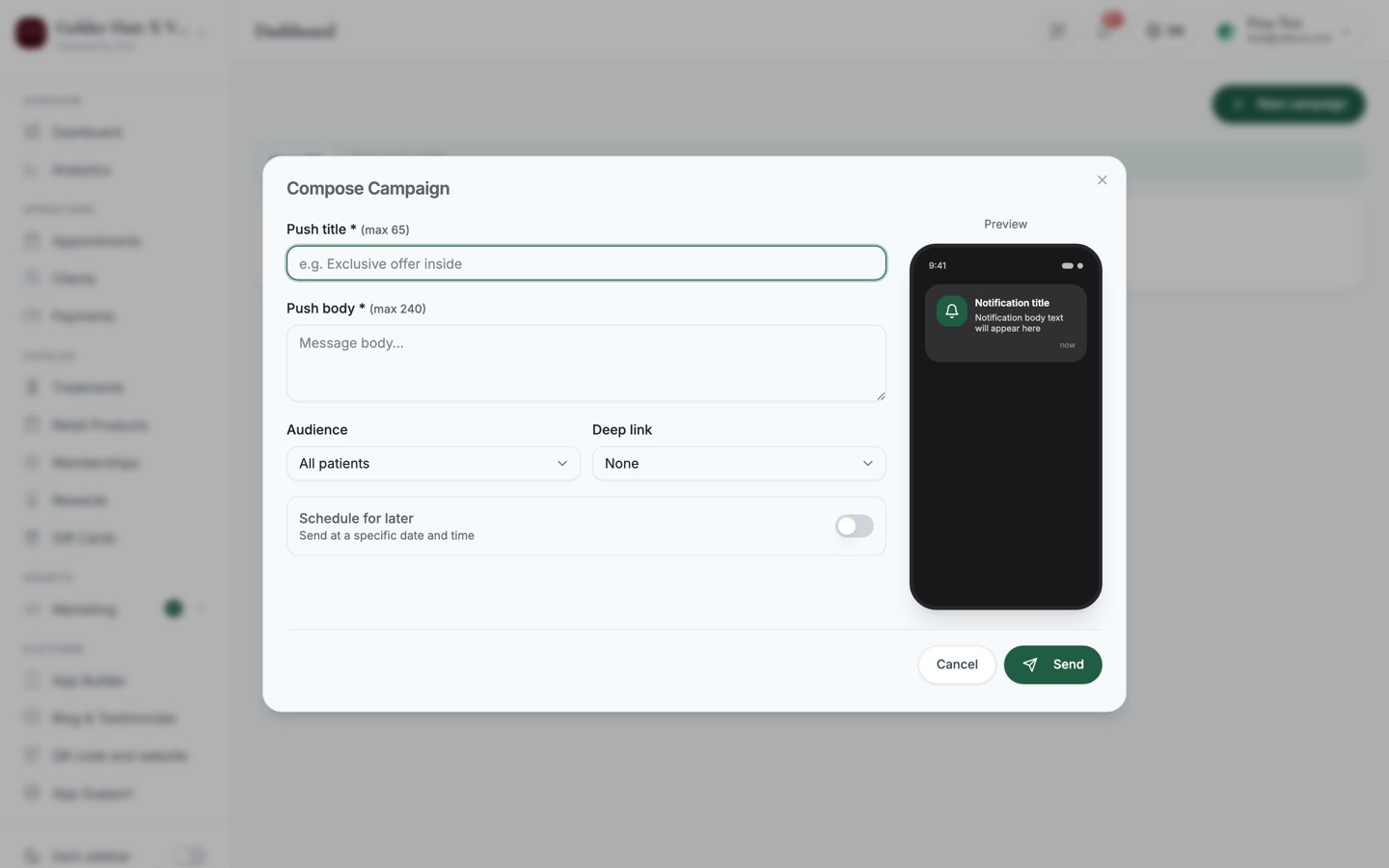
Wählen Sie **New campaign**, um den Dialog **Compose Campaign** zu öffnen.
* **Title**: Pflichtfeld, bis zu **65** Zeichen.
* **Body**: Pflichtfeld, bis zu **240** Zeichen.
Eine **Live-Vorschau des Smartphones** rechts zeigt Ihnen beim Tippen genau,
wie die Benachrichtigung aussehen wird.
Wählen Sie **Send**, um sofort zu senden. Wenn Sie **Schedule for later**
aktiviert haben, wird aus der Schaltfläche **Scheduled**, und die Kampagne
wird zur gewählten Uhrzeit versendet.
 ## Zielgruppe, Deep Links und Terminplanung
Der Compose-Dialog bietet Ihnen drei Einstellungen, mit denen Sie jede Kampagne
feinabstimmen können:
* **Audience**: legen Sie fest, wer die Benachrichtigung erhält:
* **All clients**
* **Members only**
* **Inactive 30+ days**
* **Inactive 60+ days**
* **Deep Link**: schicken Sie Kunden beim Tippen auf die Benachrichtigung direkt zu
einem Bildschirm: **Home**, **Treatments**, **Memberships**, **Rewards** oder
**Cart**.
* **Schedule for later**: aktivieren Sie diese Option und legen Sie unter
**Send at** ein Datum und eine Uhrzeit fest, statt sofort zu senden.
Wenn Sie die Zielgruppe auf **All clients** belassen, geht die Kampagne an alle
derzeit aktiven Kunden.
Kampagnen sind ratenbegrenzt, um Ihre Kunden vor Benachrichtigungsmüdigkeit zu
schützen: **1 Kampagne pro Minute** und **10 pro Tag**.
## Die Tabs Sent, Scheduled und Drafts
Kampagnen werden unter drei Tabs aufgelistet:
* **Sent (N)**: die Standardansicht. Jede Kampagne, die bereits versendet wurde.
* **Scheduled (N)**: Kampagnen, die für später eingeplant sind.
* **Drafts (N)**: Kampagnen, die Sie begonnen, aber noch nicht versendet haben.
Sobald eine Kampagne versendet wurde, zeigt jede Zeile die erreichten Empfänger,
die **Öffnungsrate** und die **Klickrate**. Laden Sie die Seite neu, um die
aktuellen Zahlen abzurufen. Öffnungen und Klicks werden pro Person einmal gezählt,
wer dieselbe Benachrichtigung mehrfach antippt, zählt also trotzdem nur einmal.
### Status
| Status | Bedeutung |
| ------------- | --------------------------------------------------------------------- |
| **SENT** | Zugestellt. |
| **SENDING** | Wird gerade versendet. |
| **SCHEDULED** | Für einen späteren Zeitpunkt eingeplant. |
| **DRAFT** | Begonnen, aber noch nicht versendet. |
| **FAILED** | Nicht versendet. Prüfen Sie die Kampagne und versuchen Sie es erneut. |
Sobald Sie eine Kampagne übermitteln, sehen Sie sofort eine Bestätigung als
Toast: **Campaign sent** oder **Campaign scheduled**.
## Weiterführende Informationen
Rabattangebote, die in der App erscheinen und vor dem Versand eine Freigabe
benötigen.
Erfahren Sie, wie Kampagnen zusammen mit Angeboten, automatischen Angeboten
und Newslettern funktionieren.
## Zielgruppe, Deep Links und Terminplanung
Der Compose-Dialog bietet Ihnen drei Einstellungen, mit denen Sie jede Kampagne
feinabstimmen können:
* **Audience**: legen Sie fest, wer die Benachrichtigung erhält:
* **All clients**
* **Members only**
* **Inactive 30+ days**
* **Inactive 60+ days**
* **Deep Link**: schicken Sie Kunden beim Tippen auf die Benachrichtigung direkt zu
einem Bildschirm: **Home**, **Treatments**, **Memberships**, **Rewards** oder
**Cart**.
* **Schedule for later**: aktivieren Sie diese Option und legen Sie unter
**Send at** ein Datum und eine Uhrzeit fest, statt sofort zu senden.
Wenn Sie die Zielgruppe auf **All clients** belassen, geht die Kampagne an alle
derzeit aktiven Kunden.
Kampagnen sind ratenbegrenzt, um Ihre Kunden vor Benachrichtigungsmüdigkeit zu
schützen: **1 Kampagne pro Minute** und **10 pro Tag**.
## Die Tabs Sent, Scheduled und Drafts
Kampagnen werden unter drei Tabs aufgelistet:
* **Sent (N)**: die Standardansicht. Jede Kampagne, die bereits versendet wurde.
* **Scheduled (N)**: Kampagnen, die für später eingeplant sind.
* **Drafts (N)**: Kampagnen, die Sie begonnen, aber noch nicht versendet haben.
Sobald eine Kampagne versendet wurde, zeigt jede Zeile die erreichten Empfänger,
die **Öffnungsrate** und die **Klickrate**. Laden Sie die Seite neu, um die
aktuellen Zahlen abzurufen. Öffnungen und Klicks werden pro Person einmal gezählt,
wer dieselbe Benachrichtigung mehrfach antippt, zählt also trotzdem nur einmal.
### Status
| Status | Bedeutung |
| ------------- | --------------------------------------------------------------------- |
| **SENT** | Zugestellt. |
| **SENDING** | Wird gerade versendet. |
| **SCHEDULED** | Für einen späteren Zeitpunkt eingeplant. |
| **DRAFT** | Begonnen, aber noch nicht versendet. |
| **FAILED** | Nicht versendet. Prüfen Sie die Kampagne und versuchen Sie es erneut. |
Sobald Sie eine Kampagne übermitteln, sehen Sie sofort eine Bestätigung als
Toast: **Campaign sent** oder **Campaign scheduled**.
## Weiterführende Informationen
Rabattangebote, die in der App erscheinen und vor dem Versand eine Freigabe
benötigen.
Erfahren Sie, wie Kampagnen zusammen mit Angeboten, automatischen Angeboten
und Newslettern funktionieren.