> ## Documentation Index
> Fetch the complete documentation index at: https://zovi.mintlify.site/llms.txt
> Use this file to discover all available pages before exploring further.
# Angebote, Aktionen und Promo-Codes
> Genehmigen Sie vorgeschlagene Angebote, erstellen Sie zeitlich begrenzte Aktionen und teilbare Promo-Codes, und behalten Sie alles im Blick, was aktiv oder abgelaufen ist.
**Offers** ist der Bereich, in dem Sie alles Werbliche genehmigen, erstellen und
verfolgen. Er öffnet sich im Posteingang **Approvals**, der Warteschlange
vorgeschlagener Angebote, die auf Ihre Entscheidung warten, und hat vier Tabs:
**Approvals**, **Live Offers**, **Offer History** und **Automatic Offers**. Alles
rund um Angebote liegt an einem Ort.
Der Bereich **Offers** deckt Angebote, Flash-Deals, Rubbelkarten und Promo-Codes
an einem Ort ab.
## Der Posteingang Approvals
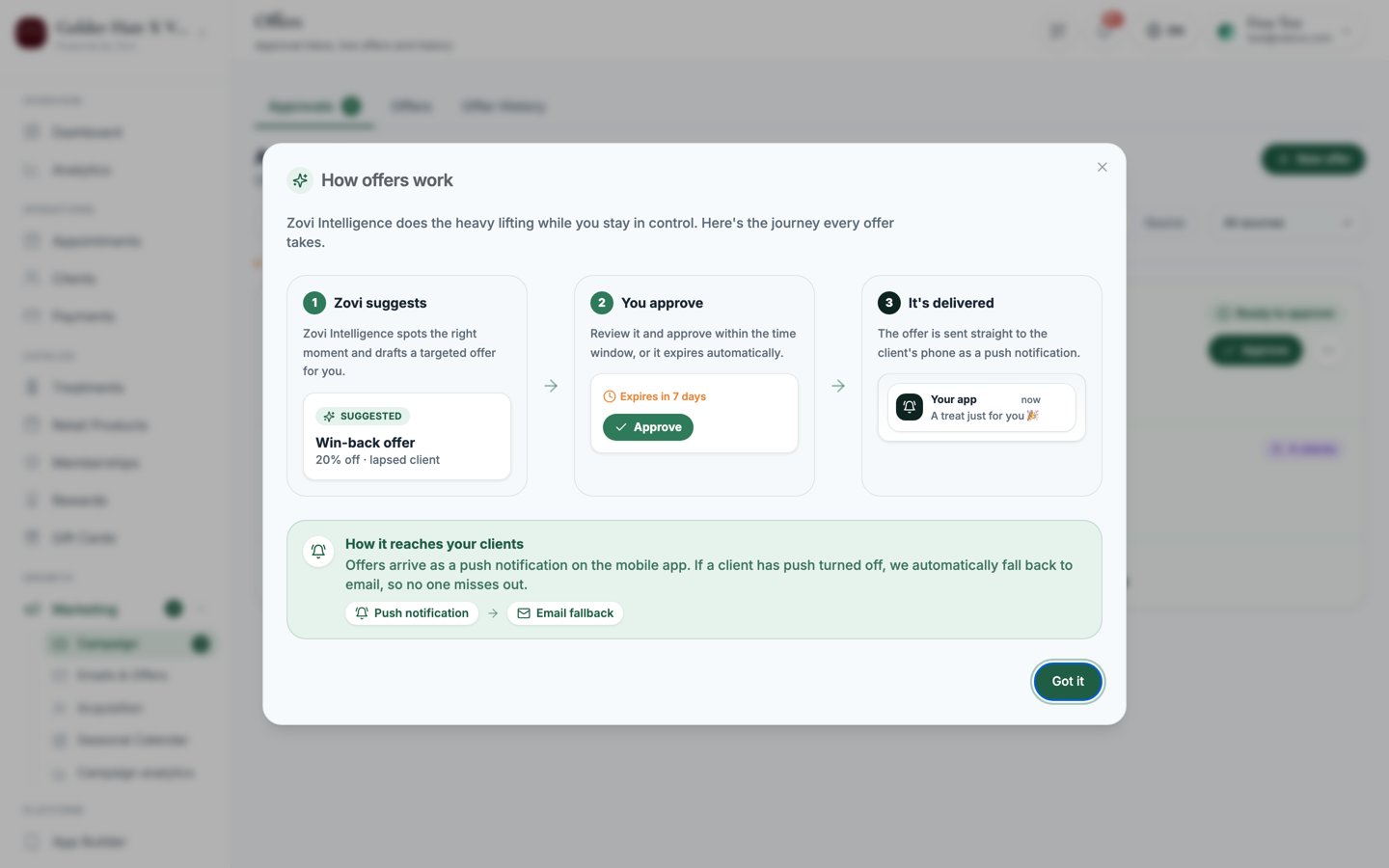
Nichts erreicht einen Kunden, bevor Sie es genehmigt haben. Angebote werden aus
mehreren Quellen vorgeschlagen und landen hier zur Überprüfung.
 ### Woher Angebote kommen
Jede Karte zeigt ein **source**-Badge, damit Sie sehen, wer das Angebot
vorgeschlagen hat:
| Source | Was es vorgeschlagen hat |
| ------------------------------ | -------------------------------------------------------------- |
| **Manual** | Ein Angebot, das Sie selbst gestartet haben. |
| **Zovi Intelligence** | Die Smart-Offers-KI. Wird mit einem violetten Badge angezeigt. |
| **Win-back** | Ein Kunde, der langsam abwandert. |
| **Lapsed member** | Ein Mitglied, das sich nicht mehr meldet. |
| **Stagnation** | Ein Kunde, der nach einem guten Start stagniert. |
| **Seasonal** | Ein saisonaler Anlass, den es zu feiern gilt. |
| **Birthday** / **Anniversary** | Ein Meilenstein des Kunden. |
**Zovi Intelligence** benötigt etwa 14 Tage Aufwärmzeit, bevor die Funktion
beginnt, Angebote vorzuschlagen. Ihre Vorschläge bleiben dabei immer innerhalb
Ihrer Guardrails.
### Eine Karte lesen, bevor Sie genehmigen
Jede Karte ist so gestaltet, dass Sie sie in Sekunden genehmigen können:
* **Why this fired**: eine leicht verständliche Begründung, warum das Angebot
vorgeschlagen wurde.
* **„Within guard rails · max {pct}% / €{eur}“**: ein Chip, der bestätigt, dass der
Rabatt innerhalb der in Ihrer [Loyalty
Engine](/settings/loyalty-engine) festgelegten Grenzen bleibt.
* **Conflict box**: Wenn sich das Angebot mit einem anderen für denselben Kunden
überschneidet, erfahren Sie, wie der Konflikt gelöst wird. Die Regel ist
einfach: Ein **gezieltes Angebot** setzt sich gegen ein breiter angelegtes
Angebot durch.
### Die Warteschlange gruppieren
Verwenden Sie die Gruppierungssteuerung oben, um die Warteschlange zu sortieren:
* **Urgency**: Gruppen wie **Needs you now**, **This week** und **Scheduled**.
* **Source**: gruppiert nach der Herkunft jedes Angebots.
### Genehmigen oder ablehnen
Lesen Sie **Why this fired** und prüfen Sie den **Within guard rails**-Chip.
Verwenden Sie **Preview**, um genau zu sehen, was der Kunde erhalten würde.
Wählen Sie **Approve** bei einer einzelnen Karte. Um die Warteschlange
schneller zu leeren, verwenden Sie **Approve all (N)**, oder markieren Sie
mehrere Karten und wählen Sie **Approve selected**.
Wählen Sie **Reject** und geben Sie einen kurzen Grund an. Das Angebot
erreicht den Kunden dann nicht.
Verwenden Sie **Edit & approve**, um zunächst eine Überschrift, einen Rabatt
oder eine Zielgruppe zu ändern, und genehmigen Sie anschließend die
bearbeitete Version.
Wenn die Warteschlange leer ist, sehen Sie **All caught up**: Es wartet nichts
mehr auf Sie.
## Live Offers
Der Tab **Live Offers** zeigt jedes aktuell laufende Angebot. Für jedes Angebot
erhalten Sie Live-Kennzahlen (**Impressions**, **Redemptions**, **Conversion %**
und **Revenue**) sowie eine **vs target**-Leiste, mit der Sie den Verlauf im
Blick behalten.
Verwenden Sie **View**, um ein Angebot zu prüfen, **Duplicate**, um es als
Ausgangspunkt wiederzuverwenden, und **End now**, um ein Angebot sofort vor
seinem geplanten Ende zu beenden.
## Offer History
Der Tab **Offer History** ist die Aufzeichnung aller abgeschlossenen Angebote.
Er zeigt eine Tabelle mit **Offer**, **Source**, **Audience**, **Status**,
**Redemptions**, **Revenue** und **Date**. Zu den Status gehören **Ended
early**, **Expired** und **Rejected**. Verwenden Sie **Export CSV**, um die
Historie für Ihre eigene Auswertung herunterzuladen.
## Ein Angebot erstellen
Starten Sie im Posteingang **Approvals** ein neues Angebot und wählen Sie einen
von zwei Typen:
Ein zeitlich begrenztes Angebot, das in der App erscheint, als Flash-Deal
oder als Rubbelkarte.
Ein Code, den Kunden an der Kasse anwenden oder eingeben, ideal zum Teilen
in sozialen Netzwerken oder mit Partnern.
## Eine Promotion erstellen
Eine **Promotion** ist ein zeitlich begrenztes Angebot, das in der Kunden-App
angezeigt wird.
Legen Sie fest, wie der Kunde das Angebot aufdeckt:
* **Tap to reveal**: der Kunde tippt, um es zu sehen.
* **Scratch to reveal**: das Rubbelkarten-Erlebnis „One-time Offer“.
* **Promotion headline** wird zum Titel der Push-Benachrichtigung.
* **Promotion message** ist der Text, der in der App und in der
Push-Benachrichtigung angezeigt wird.
Beide Felder sind zweisprachig, füllen Sie also **English** und **Deutsch**
aus. Die Kunden-App zeigt jedem Kunden den Text in seiner Sprache.
Wählen Sie **Percentage off** oder **Amount off** und geben Sie den Wert
ein. Der Wert wird **durch Ihre Guardrails begrenzt**, sodass Sie den in der
[Loyalty Engine](/settings/loyalty-engine) festgelegten maximalen Rabatt
nicht überschreiten können.
Legen Sie die **Duration** in Tagen fest (Standard `3`). Wählen Sie ein
**Start date**, oder lassen Sie das Feld leer, damit das Angebot sofort
startet.
Entscheiden Sie, wer das Angebot sieht:
| Audience | Wen es erreicht |
| -------------------- | -------------------------------------------------- |
| **All clients** | Alle Kunden, die Ihre App verwenden. |
| **Segment** | Eine regelbasierte Gruppe (siehe unten). |
| **Specific clients** | Personen, die Sie suchen und namentlich auswählen. |
Ein **Segment** kombiniert: Mitgliedsstatus (`Any` / `Members` /
`Non-members`), Inaktivität (**inactive since 30 / 60 / 90+ days**) und
einen minimalen Gesamtumsatz **spend €**.
Legen Sie die berechtigten **treatments** über die Tabs **Included** /
**Excluded** fest (standardmäßig alle Behandlungen), und beziehen Sie
**retail products** ein, wenn der Rabatt auch für Produkte gelten soll.
* Aktivieren Sie **One-time per client**, damit jeder Kunde das Angebot nur
einmal einlösen kann.
* Wählen Sie die Kanäle: **Show as banner in app** (eine Karte auf dem
Startbildschirm) und **Send push notification on launch**.
Wählen Sie Erstellen. Wenn die Promotion mit einem anderen laufenden Angebot
in Konflikt steht, sehen Sie eine Warnung. Wählen Sie in diesem Fall
**Create anyway**, um fortzufahren. Anschließend sehen Sie die Bestätigung
**Offer created**.
Promotions erreichen Kunden ausschließlich über **app banner** und **push
notification**. Es gibt keinen SMS-Versand. Für E-Mails verwenden Sie den Tab
**Newsletter** in **Emails & Offers**.
## Einen Promo-Code erstellen
Ein **Promo-Code** ist ein Code, den Kunden an der Kasse anwenden oder selbst
eingeben, praktisch zum Teilen auf Instagram oder mit Partnern.
Geben Sie den Text für den **Promo-Code** ein (zum Beispiel `SUMMER20`).
Wählen Sie **Percentage off** oder **Amount off** und geben Sie den Wert
ein. Legen Sie bei einem Prozentcode einen **Max discount cap €** fest,
damit eine große Bestellung nicht außer Kontrolle gerät.
* **Min cart value €**: der kleinste Bestellwert, für den der Code gilt.
* **Total redemption limit**: wie oft er insgesamt eingelöst werden kann
(Standard `100`).
* **Max uses per client**: wie oft ein einzelner Kunde ihn nutzen kann.
Legen Sie **Expiry** in Tagen fest, oder wählen Sie **Never**. Wählen Sie
anschließend die Zielgruppe (**All**, **Segment** oder **Specific** clients)
genauso wie bei einer Promotion.
Legen Sie die berechtigten **treatments** für den Code fest.
Wählen Sie **mindestens eine** Zustellart:
* **Show in app checkout**: Kunden tippen, um ihn an der Kasse anzuwenden.
* **Requires code entry**: Kunden geben den Code selbst ein, zum Teilen auf
Instagram oder mit Partnern.
Ein Code, der **weder** in der App angezeigt **noch** eingegeben werden kann,
kann niemals verwendet werden. Sie müssen daher mindestens eine Zustellart
auswählen.
## Ein Angebot an einen einzelnen Kunden senden
Sie müssen nicht im Posteingang beginnen. Über ein **Kundenprofil** können Sie
**Send Offer** oder **Send Win-Back Offer** auswählen (auch über die
Kundenliste verfügbar). Dadurch öffnet sich der Erstellungsprozess bereits auf
diese Person ausgerichtet, als Zielgruppe **Specific clients**. Siehe [Client
offers & rewards](/clients/offers-and-rewards).
## Weiterführende Themen
Angebote für Birthday, Anniversary und Lapsed Member, die ohne
Einzelgenehmigung ausgelöst werden.
Nutzer mit der Rolle Owner legen den maximalen Rabatt, den automatisierten
Rabattbetrag und das monatliche Budget fest.
### Woher Angebote kommen
Jede Karte zeigt ein **source**-Badge, damit Sie sehen, wer das Angebot
vorgeschlagen hat:
| Source | Was es vorgeschlagen hat |
| ------------------------------ | -------------------------------------------------------------- |
| **Manual** | Ein Angebot, das Sie selbst gestartet haben. |
| **Zovi Intelligence** | Die Smart-Offers-KI. Wird mit einem violetten Badge angezeigt. |
| **Win-back** | Ein Kunde, der langsam abwandert. |
| **Lapsed member** | Ein Mitglied, das sich nicht mehr meldet. |
| **Stagnation** | Ein Kunde, der nach einem guten Start stagniert. |
| **Seasonal** | Ein saisonaler Anlass, den es zu feiern gilt. |
| **Birthday** / **Anniversary** | Ein Meilenstein des Kunden. |
**Zovi Intelligence** benötigt etwa 14 Tage Aufwärmzeit, bevor die Funktion
beginnt, Angebote vorzuschlagen. Ihre Vorschläge bleiben dabei immer innerhalb
Ihrer Guardrails.
### Eine Karte lesen, bevor Sie genehmigen
Jede Karte ist so gestaltet, dass Sie sie in Sekunden genehmigen können:
* **Why this fired**: eine leicht verständliche Begründung, warum das Angebot
vorgeschlagen wurde.
* **„Within guard rails · max {pct}% / €{eur}“**: ein Chip, der bestätigt, dass der
Rabatt innerhalb der in Ihrer [Loyalty
Engine](/settings/loyalty-engine) festgelegten Grenzen bleibt.
* **Conflict box**: Wenn sich das Angebot mit einem anderen für denselben Kunden
überschneidet, erfahren Sie, wie der Konflikt gelöst wird. Die Regel ist
einfach: Ein **gezieltes Angebot** setzt sich gegen ein breiter angelegtes
Angebot durch.
### Die Warteschlange gruppieren
Verwenden Sie die Gruppierungssteuerung oben, um die Warteschlange zu sortieren:
* **Urgency**: Gruppen wie **Needs you now**, **This week** und **Scheduled**.
* **Source**: gruppiert nach der Herkunft jedes Angebots.
### Genehmigen oder ablehnen
Lesen Sie **Why this fired** und prüfen Sie den **Within guard rails**-Chip.
Verwenden Sie **Preview**, um genau zu sehen, was der Kunde erhalten würde.
Wählen Sie **Approve** bei einer einzelnen Karte. Um die Warteschlange
schneller zu leeren, verwenden Sie **Approve all (N)**, oder markieren Sie
mehrere Karten und wählen Sie **Approve selected**.
Wählen Sie **Reject** und geben Sie einen kurzen Grund an. Das Angebot
erreicht den Kunden dann nicht.
Verwenden Sie **Edit & approve**, um zunächst eine Überschrift, einen Rabatt
oder eine Zielgruppe zu ändern, und genehmigen Sie anschließend die
bearbeitete Version.
Wenn die Warteschlange leer ist, sehen Sie **All caught up**: Es wartet nichts
mehr auf Sie.
## Live Offers
Der Tab **Live Offers** zeigt jedes aktuell laufende Angebot. Für jedes Angebot
erhalten Sie Live-Kennzahlen (**Impressions**, **Redemptions**, **Conversion %**
und **Revenue**) sowie eine **vs target**-Leiste, mit der Sie den Verlauf im
Blick behalten.
Verwenden Sie **View**, um ein Angebot zu prüfen, **Duplicate**, um es als
Ausgangspunkt wiederzuverwenden, und **End now**, um ein Angebot sofort vor
seinem geplanten Ende zu beenden.
## Offer History
Der Tab **Offer History** ist die Aufzeichnung aller abgeschlossenen Angebote.
Er zeigt eine Tabelle mit **Offer**, **Source**, **Audience**, **Status**,
**Redemptions**, **Revenue** und **Date**. Zu den Status gehören **Ended
early**, **Expired** und **Rejected**. Verwenden Sie **Export CSV**, um die
Historie für Ihre eigene Auswertung herunterzuladen.
## Ein Angebot erstellen
Starten Sie im Posteingang **Approvals** ein neues Angebot und wählen Sie einen
von zwei Typen:
Ein zeitlich begrenztes Angebot, das in der App erscheint, als Flash-Deal
oder als Rubbelkarte.
Ein Code, den Kunden an der Kasse anwenden oder eingeben, ideal zum Teilen
in sozialen Netzwerken oder mit Partnern.
## Eine Promotion erstellen
Eine **Promotion** ist ein zeitlich begrenztes Angebot, das in der Kunden-App
angezeigt wird.
Legen Sie fest, wie der Kunde das Angebot aufdeckt:
* **Tap to reveal**: der Kunde tippt, um es zu sehen.
* **Scratch to reveal**: das Rubbelkarten-Erlebnis „One-time Offer“.
* **Promotion headline** wird zum Titel der Push-Benachrichtigung.
* **Promotion message** ist der Text, der in der App und in der
Push-Benachrichtigung angezeigt wird.
Beide Felder sind zweisprachig, füllen Sie also **English** und **Deutsch**
aus. Die Kunden-App zeigt jedem Kunden den Text in seiner Sprache.
Wählen Sie **Percentage off** oder **Amount off** und geben Sie den Wert
ein. Der Wert wird **durch Ihre Guardrails begrenzt**, sodass Sie den in der
[Loyalty Engine](/settings/loyalty-engine) festgelegten maximalen Rabatt
nicht überschreiten können.
Legen Sie die **Duration** in Tagen fest (Standard `3`). Wählen Sie ein
**Start date**, oder lassen Sie das Feld leer, damit das Angebot sofort
startet.
Entscheiden Sie, wer das Angebot sieht:
| Audience | Wen es erreicht |
| -------------------- | -------------------------------------------------- |
| **All clients** | Alle Kunden, die Ihre App verwenden. |
| **Segment** | Eine regelbasierte Gruppe (siehe unten). |
| **Specific clients** | Personen, die Sie suchen und namentlich auswählen. |
Ein **Segment** kombiniert: Mitgliedsstatus (`Any` / `Members` /
`Non-members`), Inaktivität (**inactive since 30 / 60 / 90+ days**) und
einen minimalen Gesamtumsatz **spend €**.
Legen Sie die berechtigten **treatments** über die Tabs **Included** /
**Excluded** fest (standardmäßig alle Behandlungen), und beziehen Sie
**retail products** ein, wenn der Rabatt auch für Produkte gelten soll.
* Aktivieren Sie **One-time per client**, damit jeder Kunde das Angebot nur
einmal einlösen kann.
* Wählen Sie die Kanäle: **Show as banner in app** (eine Karte auf dem
Startbildschirm) und **Send push notification on launch**.
Wählen Sie Erstellen. Wenn die Promotion mit einem anderen laufenden Angebot
in Konflikt steht, sehen Sie eine Warnung. Wählen Sie in diesem Fall
**Create anyway**, um fortzufahren. Anschließend sehen Sie die Bestätigung
**Offer created**.
Promotions erreichen Kunden ausschließlich über **app banner** und **push
notification**. Es gibt keinen SMS-Versand. Für E-Mails verwenden Sie den Tab
**Newsletter** in **Emails & Offers**.
## Einen Promo-Code erstellen
Ein **Promo-Code** ist ein Code, den Kunden an der Kasse anwenden oder selbst
eingeben, praktisch zum Teilen auf Instagram oder mit Partnern.
Geben Sie den Text für den **Promo-Code** ein (zum Beispiel `SUMMER20`).
Wählen Sie **Percentage off** oder **Amount off** und geben Sie den Wert
ein. Legen Sie bei einem Prozentcode einen **Max discount cap €** fest,
damit eine große Bestellung nicht außer Kontrolle gerät.
* **Min cart value €**: der kleinste Bestellwert, für den der Code gilt.
* **Total redemption limit**: wie oft er insgesamt eingelöst werden kann
(Standard `100`).
* **Max uses per client**: wie oft ein einzelner Kunde ihn nutzen kann.
Legen Sie **Expiry** in Tagen fest, oder wählen Sie **Never**. Wählen Sie
anschließend die Zielgruppe (**All**, **Segment** oder **Specific** clients)
genauso wie bei einer Promotion.
Legen Sie die berechtigten **treatments** für den Code fest.
Wählen Sie **mindestens eine** Zustellart:
* **Show in app checkout**: Kunden tippen, um ihn an der Kasse anzuwenden.
* **Requires code entry**: Kunden geben den Code selbst ein, zum Teilen auf
Instagram oder mit Partnern.
Ein Code, der **weder** in der App angezeigt **noch** eingegeben werden kann,
kann niemals verwendet werden. Sie müssen daher mindestens eine Zustellart
auswählen.
## Ein Angebot an einen einzelnen Kunden senden
Sie müssen nicht im Posteingang beginnen. Über ein **Kundenprofil** können Sie
**Send Offer** oder **Send Win-Back Offer** auswählen (auch über die
Kundenliste verfügbar). Dadurch öffnet sich der Erstellungsprozess bereits auf
diese Person ausgerichtet, als Zielgruppe **Specific clients**. Siehe [Client
offers & rewards](/clients/offers-and-rewards).
## Weiterführende Themen
Angebote für Birthday, Anniversary und Lapsed Member, die ohne
Einzelgenehmigung ausgelöst werden.
Nutzer mit der Rolle Owner legen den maximalen Rabatt, den automatisierten
Rabattbetrag und das monatliche Budget fest.