> ## Documentation Index
> Fetch the complete documentation index at: https://zovi.mintlify.site/llms.txt
> Use this file to discover all available pages before exploring further.
# Marketing Übersicht
> Ihre Zentrale für Angebote, Aktionen, Promo-Codes, E-Mails und saisonale Anlässe, plus den Freigabe-Posteingang, der alles markenkonform hält.
Im Marketing-Bereich wächst Ihre Klinik. Hier erstellen Sie **Angebote**, **Aktionen** und
**Promo-Codes**, richten **Automatic Offers** ein, die eigenständig laufen, und schreiben
Ihren Kundinnen und Kunden über den **Newsletter**-Editor. Alles, was Sie versenden, wird
entweder vorher von Ihnen geprüft oder einmal eingerichtet und läuft dann eigenständig,
sodass nie versehentlich etwas bei einer Kundin oder einem Kunden ankommt.
Die **Offers**-Suite (Angebote, Flash-Deals, Rubbelkarten und Promo-Codes) steht Ihrer
Klinik zur Verfügung. Es gibt nichts zusätzlich freizuschalten.
## Was Marketing umfasst
Der Bereich **Marketing** fasst mehrere Themenfelder zusammen. Wo Sie beginnen, hängt davon
ab, was Sie erreichen möchten.
| Bereich | Wofür er gedacht ist |
| ---------------------- | ---------------------------------------------------------------------------------------------------------------------------------------------- |
| **Offers** | Der Freigabe-Posteingang, laufende Angebote, der Angebotsverlauf und die Automatic Offers, die eigenständig laufen. |
| **Emails & Offers** | Ihre markenspezifischen E-Mail-Layouts sowie der **Newsletter**-Editor für Rundschreiben an Ihre Kundinnen und Kunden. |
| **Acquisition** | Importieren Sie Ihre bestehende Kundenliste, laden Sie sie in Ihre App ein und verfolgen Sie, wer geöffnet, geklickt und sich registriert hat. |
| **Seasonal Calendar** | Saisonale Anlässe, die Sie einmal einschalten und die danach jedes Jahr nach Plan laufen. |
| **Campaign analytics** | Die Performance Ihrer Angebote: Impressionen, Einlösungen, Conversion und Umsatz. |
Zwei weitere Wachstumsbereiche liegen direkt in der Seitenleiste statt unter Marketing,
weil sie eigene Zugriffsberechtigungen haben:
* **[Empfehlungen](/marketing/referrals)**: Ihre Kunden laden Freunde per Link ein, und
beide Seiten werden belohnt, sobald der Freund eine erste Bestellung bezahlt.
* **Deliverability**: Ihre Versanddomain für E-Mails, deren Aufwärmphase und Ihre
Versandreputation.
Vorgeschlagene Angebote freigeben, Aktionen und Promo-Codes erstellen und den
Überblick über laufende Angebote behalten.
Angebote für Geburtstag, Jubiläum und inaktive Mitglieder einrichten, die von
selbst laufen.
Lassen Sie Kunden Freunde einladen und belohnen Sie beide Seiten, sobald der
Freund kommt und bezahlt.
## Der Freigabe-Posteingang: Nichts geht raus, bevor Sie es freigeben
Die wichtigste Idee im Marketing-Bereich ist der **Freigabe-Posteingang**. Angebote können
aus vielen Quellen vorgeschlagen werden, unter anderem von **Zovi Intelligence**, der Smart
Offers KI, doch ein Vorschlag ist immer nur ein Vorschlag. **Kein Angebot erreicht eine
Kundin oder einen Kunden, bevor Sie es freigegeben haben.**
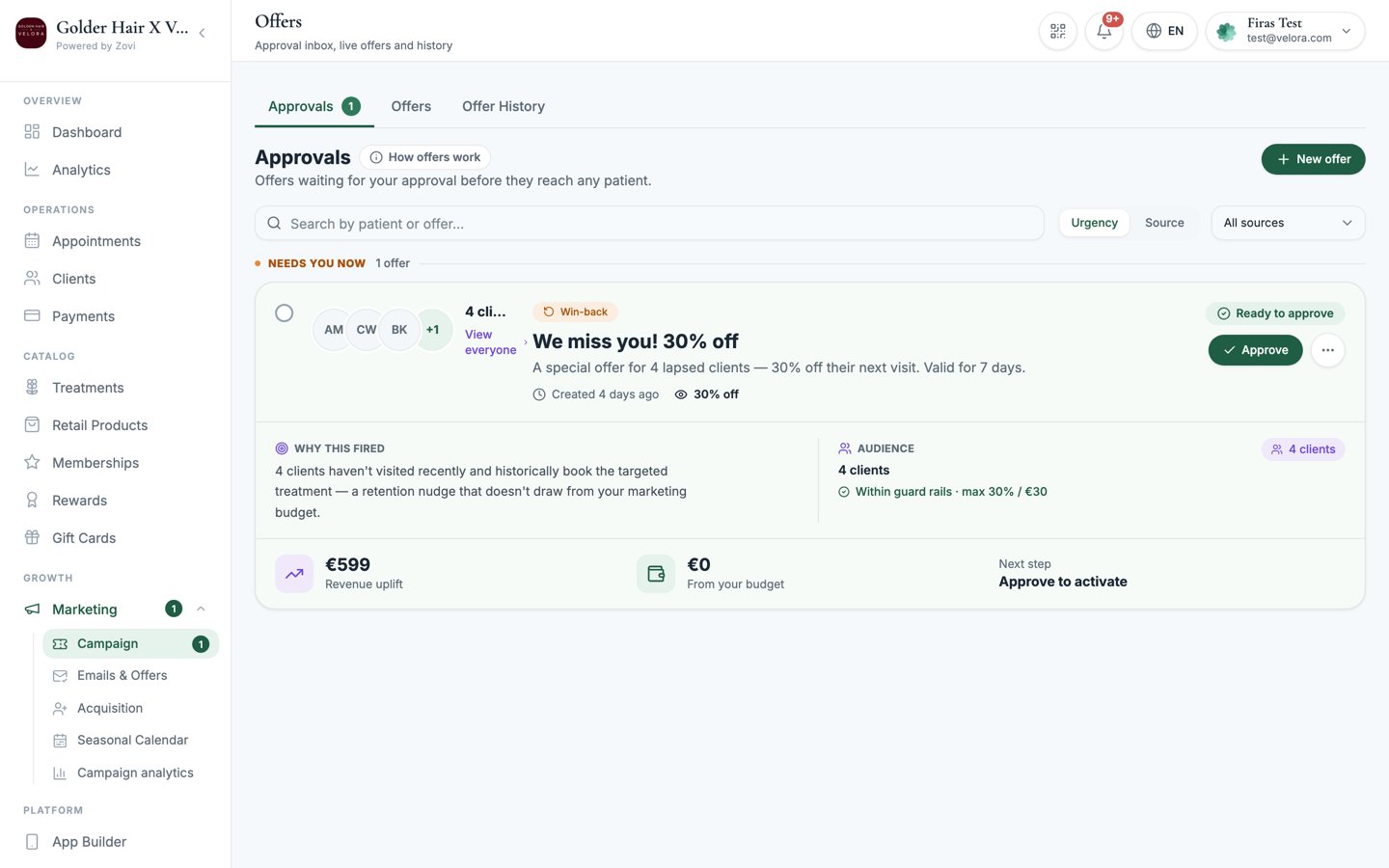 Jedes ausstehende Angebot erscheint als Karte, die zeigt, woher es stammt, warum es
ausgelöst wurde und ob es innerhalb Ihrer Rabattgrenzen liegt. Sie können es
**Approve**, **Reject** oder vor der Freigabe bearbeiten. Sie prüfen die Warteschlange
nach Ihrem eigenen Zeitplan. Bis dahin sehen Kundinnen und Kunden nichts.
Die einzige Ausnahme sind **Automatic Offers**. Sobald Sie eines einschalten, löst es
jedes Mal ohne Einzelfreigabe aus. Das ist der Kompromiss dafür, es nur einmal
einzurichten. Siehe [Automatische Angebote](/marketing/templates).
## Rabatte werden durch Ihre Leitplanken begrenzt
Jedes Angebot, jede Aktion und jeder Promo-Code, den Sie erstellen, wird durch die in Ihrer
**Loyalty Engine** festgelegten Grenzen begrenzt: Ihr maximaler Rabattprozentsatz, der
maximale automatisierte Rabattbetrag und das monatliche Angebotsbudget. Deshalb zeigen
vorgeschlagene Angebote im Freigabe-Posteingang den Chip **„Within guard rails"**: Er
bestätigt, dass der Rabatt innerhalb der von Ihnen festgelegten Grenzen bleibt.
Rabattgrenzen werden unter [Settings, dann Loyalty
Engine](/settings/loyalty-engine) konfiguriert, was **ausschließlich Inhaberinnen und
Inhabern** vorbehalten ist. Wenn ein Angebot einen größeren Rabatt benötigt, als Ihre
Leitplanken zulassen, muss zunächst eine Inhaberin oder ein Inhaber die Grenze anheben.
## Smart Offers mit Zovi Intelligence
**Zovi Intelligence** beobachtet die Aktivität Ihrer Klinik und schlägt Ihnen Angebote zur
Freigabe vor: Rückgewinnungsangebote für inaktive Kundinnen und Kunden, Erinnerungen für
Kundinnen und Kunden, die ins Stocken geraten sind, und mehr. Vorschläge landen mit einem
lilafarbenen Badge im Freigabe-Posteingang und bleiben immer innerhalb Ihrer Leitplanken.
**Zovi Intelligence** benötigt eine Einlaufphase von etwa 14 Tagen, bevor sie mit
Angebotsvorschlägen beginnt, damit sie die Muster Ihrer Klinik lernen kann.
## SMS kommen von Ihrer Klinik
Wenn Ihre Klinik eine SMS versendet, sei es ein Bestätigungscode bei der Registrierung
oder eine Marketingnachricht, kommt sie unter **Ihrem eigenen Markennamen** an und nicht
von einer unbekannten Nummer. Dafür ist nichts einzurichten. Der Name wird automatisch
aus Ihrem Klinik-Markennamen abgeleitet, auf Buchstaben und Zahlen gekürzt und auf
maximal 11 Zeichen begrenzt, aus "Bellevue Clinic" wird also "BellevueCl".
In Deutschland funktioniert das heute ohne Einrichtung. In der Schweiz unterstützen die
Mobilfunknetze keine Absendernamen, Schweizer Kundinnen und Kunden sehen daher eine
einfache Nummer, und daran lässt sich nichts ändern. In Österreich müssen Absendernamen
vorab bei den Netzen registriert werden, was mehrere Wochen dauert, bis dahin sehen auch
österreichische Kundinnen und Kunden eine einfache Nummer. Die Nachrichten kommen in
beiden Fällen ganz normal an.
## Wie es weitergeht
Schritt für Schritt eine Aktion oder einen Promo-Code erstellen.
Eine einzelne Kundin oder einen einzelnen Kunden direkt über das jeweilige Profil ansprechen.
Jedes ausstehende Angebot erscheint als Karte, die zeigt, woher es stammt, warum es
ausgelöst wurde und ob es innerhalb Ihrer Rabattgrenzen liegt. Sie können es
**Approve**, **Reject** oder vor der Freigabe bearbeiten. Sie prüfen die Warteschlange
nach Ihrem eigenen Zeitplan. Bis dahin sehen Kundinnen und Kunden nichts.
Die einzige Ausnahme sind **Automatic Offers**. Sobald Sie eines einschalten, löst es
jedes Mal ohne Einzelfreigabe aus. Das ist der Kompromiss dafür, es nur einmal
einzurichten. Siehe [Automatische Angebote](/marketing/templates).
## Rabatte werden durch Ihre Leitplanken begrenzt
Jedes Angebot, jede Aktion und jeder Promo-Code, den Sie erstellen, wird durch die in Ihrer
**Loyalty Engine** festgelegten Grenzen begrenzt: Ihr maximaler Rabattprozentsatz, der
maximale automatisierte Rabattbetrag und das monatliche Angebotsbudget. Deshalb zeigen
vorgeschlagene Angebote im Freigabe-Posteingang den Chip **„Within guard rails"**: Er
bestätigt, dass der Rabatt innerhalb der von Ihnen festgelegten Grenzen bleibt.
Rabattgrenzen werden unter [Settings, dann Loyalty
Engine](/settings/loyalty-engine) konfiguriert, was **ausschließlich Inhaberinnen und
Inhabern** vorbehalten ist. Wenn ein Angebot einen größeren Rabatt benötigt, als Ihre
Leitplanken zulassen, muss zunächst eine Inhaberin oder ein Inhaber die Grenze anheben.
## Smart Offers mit Zovi Intelligence
**Zovi Intelligence** beobachtet die Aktivität Ihrer Klinik und schlägt Ihnen Angebote zur
Freigabe vor: Rückgewinnungsangebote für inaktive Kundinnen und Kunden, Erinnerungen für
Kundinnen und Kunden, die ins Stocken geraten sind, und mehr. Vorschläge landen mit einem
lilafarbenen Badge im Freigabe-Posteingang und bleiben immer innerhalb Ihrer Leitplanken.
**Zovi Intelligence** benötigt eine Einlaufphase von etwa 14 Tagen, bevor sie mit
Angebotsvorschlägen beginnt, damit sie die Muster Ihrer Klinik lernen kann.
## SMS kommen von Ihrer Klinik
Wenn Ihre Klinik eine SMS versendet, sei es ein Bestätigungscode bei der Registrierung
oder eine Marketingnachricht, kommt sie unter **Ihrem eigenen Markennamen** an und nicht
von einer unbekannten Nummer. Dafür ist nichts einzurichten. Der Name wird automatisch
aus Ihrem Klinik-Markennamen abgeleitet, auf Buchstaben und Zahlen gekürzt und auf
maximal 11 Zeichen begrenzt, aus "Bellevue Clinic" wird also "BellevueCl".
In Deutschland funktioniert das heute ohne Einrichtung. In der Schweiz unterstützen die
Mobilfunknetze keine Absendernamen, Schweizer Kundinnen und Kunden sehen daher eine
einfache Nummer, und daran lässt sich nichts ändern. In Österreich müssen Absendernamen
vorab bei den Netzen registriert werden, was mehrere Wochen dauert, bis dahin sehen auch
österreichische Kundinnen und Kunden eine einfache Nummer. Die Nachrichten kommen in
beiden Fällen ganz normal an.
## Wie es weitergeht
Schritt für Schritt eine Aktion oder einen Promo-Code erstellen.
Eine einzelne Kundin oder einen einzelnen Kunden direkt über das jeweilige Profil ansprechen.