> ## Documentation Index
> Fetch the complete documentation index at: https://zovi.mintlify.site/llms.txt
> Use this file to discover all available pages before exploring further.
# Buchungseinstellungen
> Wählen Sie, wie Kunden bei Ihnen buchen: native In-App-Buchung, ein externer Link, WhatsApp oder ein Telefonanruf. Passen Sie Ihre Zeitfenster, Vorlaufzeiten und Bestätigungen fein ab.
**Booking**-Einstellungen legen fest, wie Kunden Termine anfragen, und, falls Sie
Buchungen nativ entgegennehmen, wie genau Ihre Verfügbarkeit funktioniert. Öffnen
Sie **Settings** über das Kontomenü oben rechts, wählen Sie dann den Tab
**Booking** aus und klicken Sie abschließend auf **Save settings**.
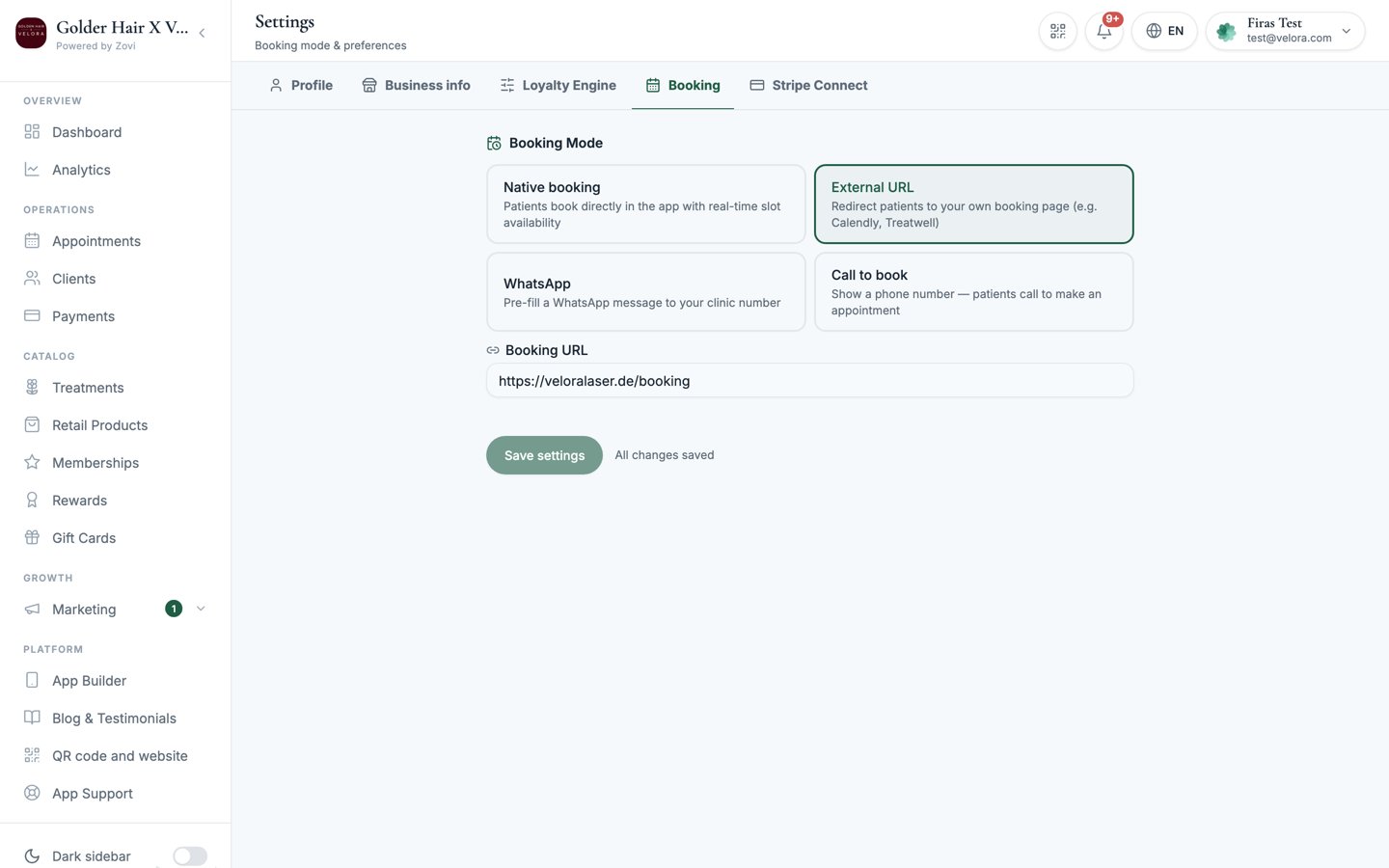 ## Booking Mode
**Booking Mode** bestimmt, was passiert, wenn ein Kunde in Ihrer App auf
**Book** tippt. Wählen Sie einen von vier Modi:
| Modus | Was Kunden erleben |
| ---------------- | -------------------------------------------------------------------------------------------------------------------------------------- |
| **Native** | Kunden wählen eine Behandlung, ein Teammitglied und ein Zeitfenster aus und buchen direkt in Ihrer App. Zovi verwaltet Ihren Kalender. |
| **External URL** | Kunden werden zu einem Buchungslink weitergeleitet, den Sie bereits verwenden (zum Beispiel ein anderes Terminplanungstool). |
| **WhatsApp** | Kunden werden an WhatsApp übergeben, um ihren Termin dort per Nachricht mit Ihnen zu vereinbaren. |
| **Call to book** | Kunden werden aufgefordert, Ihre Klinik zur Buchung anzurufen. |
Drei der Modi brauchen eine Angabe von Ihnen:
* **External URL**: Tragen Sie im Pflichtfeld **Booking URL** den Link ein, zu dem
Kunden weitergeleitet werden.
* **WhatsApp**: Geben Sie Ihre **WhatsApp**-Nummer inklusive Ländervorwahl ein.
* **Call to book**: Geben Sie die **Telefonnummer** ein, die Kunden anrufen sollen.
Die zusätzlichen Einstellungen unten gelten nur, wenn **Booking Mode** auf
**Native** gesetzt ist. In den anderen drei Modi findet die Terminplanung
außerhalb von Zovi statt, daher werden die Optionen für Zeitfenster und
Genehmigung nicht angezeigt.
### Booking Mode und der AI Advisor
**Booking Mode** legt außerdem fest, wie der **AI Advisor** in der App für eine
Kundin oder einen Kunden bucht, die im Chat danach fragen.
* Bei **Native** schließt der Advisor die Buchung innerhalb des Gesprächs ab.
* In den anderen Modi übergibt er an den Weg, den Ihre Klinik ohnehin nutzt: Ihre
Buchungsseite, WhatsApp oder Ihre Telefonnummer.
Der Advisor löst immer den spezifischsten verfügbaren Buchungslink auf: zuerst den
Link des Pakets, dann den der Behandlung, dann Ihren Klinik-Standardlink.
Ändern Sie Ihren **Booking Mode**, folgt der Advisor automatisch. Es gibt keine
separate Einstellung, die Sie mitpflegen müssen. Was er sonst noch kann, lesen
Sie unter [Ihr AI Advisor](/advisor/overview).
## Slot-Konfiguration (Native)
Wenn Sie **Native** wählen, erscheint der Bereich **Slot Configuration**.
Diese Einstellungen legen fest, welche Zeiten Kunden auswählen können.
| Einstellung | Was sie steuert |
| ----------------------- | -------------------------------------------------------------------------------------------------------------------------------------------------------------- |
| **Slot interval** | Wie weit buchbare Startzeiten auseinanderliegen (zum Beispiel alle 15 oder 30 Minuten). |
| **Buffer** | Zusätzlicher Puffer rund um jeden Termin, damit bei aufeinanderfolgenden Buchungen Zeit zum Vorbereiten bleibt. |
| **Minimum notice** | Wie weit im Voraus ein Kunde buchen muss, in Stunden. Verhindert Last-Minute-Buchungen, auf die Sie sich nicht vorbereiten können. |
| **Advance limit** | Wie weit in der Zukunft ein Kunde buchen kann, in Tagen. |
| **Cancellation window** | Wie kurz vor dem Termin eine Stornierung als verspätet gilt. Stornierungen innerhalb dieses Zeitraums werden **als verspätet markiert**, sodass Sie sie sehen. |
Das **Cancellation window** blockiert nichts. Kunden können auch innerhalb dieses
Zeitraums stornieren, und diese Stornierungen werden als verspätet markiert,
damit Sie ein Muster erkennen und nachfassen können. Nutzen Sie **Minimum
notice**, wenn Sie Buchungen ohne Vorlauf verhindern möchten.
Rein kosmetisch ist die Zahl trotzdem nicht: Dieselbe Zahl steht in den
Buchungsbedingungen, die Ihre Kundinnen und Kunden zu sehen bekommen. Sie legt
damit Ihre veröffentlichte Stornierungsrichtlinie fest, auch wenn sie eine
Stornierung technisch nicht verhindert.
## Bestätigung und Genehmigungen (Native)
Der Bereich **Confirmation & Approvals** legt fest, ob neue Buchungen sofort
aktiv werden oder auf Ihre Freigabe warten.
* **Auto-confirm**: Buchungen werden automatisch bestätigt, sobald ein Kunde
bucht. Am besten geeignet für Kliniken mit hohem Buchungsaufkommen, die
einen reibungslosen Ablauf wünschen.
* **Manual confirm**: Neue Buchungen erhalten den Status `Pending`, und ein
Teammitglied muss jede einzelne mit **Confirm** bestätigen. Am besten
geeignet, wenn Sie jeden Termin vorab prüfen möchten.
Ausstehende Buchungen bestätigen Sie über den [Terminkalender](/appointments/calendar),
wo der Status jeder Buchung von `Pending` zu `Confirmed` wechselt.
### Staff time-off approval
Im selben Bereich befindet sich außerdem der Schalter **Staff time-off
approval**. Aktivieren Sie ihn, damit Abwesenheitsanfragen Ihres Teams erst
**genehmigt** werden müssen, bevor sie den Kalender blockieren. Ist er
deaktiviert, gelten Anfragen automatisch. Sie verwalten und genehmigen diese
Anfragen im Tab **Time off** der jeweiligen Person unter [Teams](/settings/staff).
## Weiterführende Themen
Buchungen einsehen, bestätigen, verschieben und abschließen.
Arbeitszeiten festlegen und Abwesenheiten des Teams verwalten.
## Booking Mode
**Booking Mode** bestimmt, was passiert, wenn ein Kunde in Ihrer App auf
**Book** tippt. Wählen Sie einen von vier Modi:
| Modus | Was Kunden erleben |
| ---------------- | -------------------------------------------------------------------------------------------------------------------------------------- |
| **Native** | Kunden wählen eine Behandlung, ein Teammitglied und ein Zeitfenster aus und buchen direkt in Ihrer App. Zovi verwaltet Ihren Kalender. |
| **External URL** | Kunden werden zu einem Buchungslink weitergeleitet, den Sie bereits verwenden (zum Beispiel ein anderes Terminplanungstool). |
| **WhatsApp** | Kunden werden an WhatsApp übergeben, um ihren Termin dort per Nachricht mit Ihnen zu vereinbaren. |
| **Call to book** | Kunden werden aufgefordert, Ihre Klinik zur Buchung anzurufen. |
Drei der Modi brauchen eine Angabe von Ihnen:
* **External URL**: Tragen Sie im Pflichtfeld **Booking URL** den Link ein, zu dem
Kunden weitergeleitet werden.
* **WhatsApp**: Geben Sie Ihre **WhatsApp**-Nummer inklusive Ländervorwahl ein.
* **Call to book**: Geben Sie die **Telefonnummer** ein, die Kunden anrufen sollen.
Die zusätzlichen Einstellungen unten gelten nur, wenn **Booking Mode** auf
**Native** gesetzt ist. In den anderen drei Modi findet die Terminplanung
außerhalb von Zovi statt, daher werden die Optionen für Zeitfenster und
Genehmigung nicht angezeigt.
### Booking Mode und der AI Advisor
**Booking Mode** legt außerdem fest, wie der **AI Advisor** in der App für eine
Kundin oder einen Kunden bucht, die im Chat danach fragen.
* Bei **Native** schließt der Advisor die Buchung innerhalb des Gesprächs ab.
* In den anderen Modi übergibt er an den Weg, den Ihre Klinik ohnehin nutzt: Ihre
Buchungsseite, WhatsApp oder Ihre Telefonnummer.
Der Advisor löst immer den spezifischsten verfügbaren Buchungslink auf: zuerst den
Link des Pakets, dann den der Behandlung, dann Ihren Klinik-Standardlink.
Ändern Sie Ihren **Booking Mode**, folgt der Advisor automatisch. Es gibt keine
separate Einstellung, die Sie mitpflegen müssen. Was er sonst noch kann, lesen
Sie unter [Ihr AI Advisor](/advisor/overview).
## Slot-Konfiguration (Native)
Wenn Sie **Native** wählen, erscheint der Bereich **Slot Configuration**.
Diese Einstellungen legen fest, welche Zeiten Kunden auswählen können.
| Einstellung | Was sie steuert |
| ----------------------- | -------------------------------------------------------------------------------------------------------------------------------------------------------------- |
| **Slot interval** | Wie weit buchbare Startzeiten auseinanderliegen (zum Beispiel alle 15 oder 30 Minuten). |
| **Buffer** | Zusätzlicher Puffer rund um jeden Termin, damit bei aufeinanderfolgenden Buchungen Zeit zum Vorbereiten bleibt. |
| **Minimum notice** | Wie weit im Voraus ein Kunde buchen muss, in Stunden. Verhindert Last-Minute-Buchungen, auf die Sie sich nicht vorbereiten können. |
| **Advance limit** | Wie weit in der Zukunft ein Kunde buchen kann, in Tagen. |
| **Cancellation window** | Wie kurz vor dem Termin eine Stornierung als verspätet gilt. Stornierungen innerhalb dieses Zeitraums werden **als verspätet markiert**, sodass Sie sie sehen. |
Das **Cancellation window** blockiert nichts. Kunden können auch innerhalb dieses
Zeitraums stornieren, und diese Stornierungen werden als verspätet markiert,
damit Sie ein Muster erkennen und nachfassen können. Nutzen Sie **Minimum
notice**, wenn Sie Buchungen ohne Vorlauf verhindern möchten.
Rein kosmetisch ist die Zahl trotzdem nicht: Dieselbe Zahl steht in den
Buchungsbedingungen, die Ihre Kundinnen und Kunden zu sehen bekommen. Sie legt
damit Ihre veröffentlichte Stornierungsrichtlinie fest, auch wenn sie eine
Stornierung technisch nicht verhindert.
## Bestätigung und Genehmigungen (Native)
Der Bereich **Confirmation & Approvals** legt fest, ob neue Buchungen sofort
aktiv werden oder auf Ihre Freigabe warten.
* **Auto-confirm**: Buchungen werden automatisch bestätigt, sobald ein Kunde
bucht. Am besten geeignet für Kliniken mit hohem Buchungsaufkommen, die
einen reibungslosen Ablauf wünschen.
* **Manual confirm**: Neue Buchungen erhalten den Status `Pending`, und ein
Teammitglied muss jede einzelne mit **Confirm** bestätigen. Am besten
geeignet, wenn Sie jeden Termin vorab prüfen möchten.
Ausstehende Buchungen bestätigen Sie über den [Terminkalender](/appointments/calendar),
wo der Status jeder Buchung von `Pending` zu `Confirmed` wechselt.
### Staff time-off approval
Im selben Bereich befindet sich außerdem der Schalter **Staff time-off
approval**. Aktivieren Sie ihn, damit Abwesenheitsanfragen Ihres Teams erst
**genehmigt** werden müssen, bevor sie den Kalender blockieren. Ist er
deaktiviert, gelten Anfragen automatisch. Sie verwalten und genehmigen diese
Anfragen im Tab **Time off** der jeweiligen Person unter [Teams](/settings/staff).
## Weiterführende Themen
Buchungen einsehen, bestätigen, verschieben und abschließen.
Arbeitszeiten festlegen und Abwesenheiten des Teams verwalten.