> ## Documentation Index
> Fetch the complete documentation index at: https://zovi.mintlify.site/llms.txt
> Use this file to discover all available pages before exploring further.
# Geschäftsdaten & Standorte
> Legen Sie die Kontaktdaten und die Währung fest, die Ihre Kunden in Ihrer App sehen, und verwalten Sie die Standorte Ihrer Klinik.
**Business info** enthält die Daten, die Ihre Kunden über Ihre Klinik sehen, sowie
die Liste der **Standorte**, die Sie betreiben. Öffnen Sie sie über **Business info**
in der Registerkarte der Einstellungen.
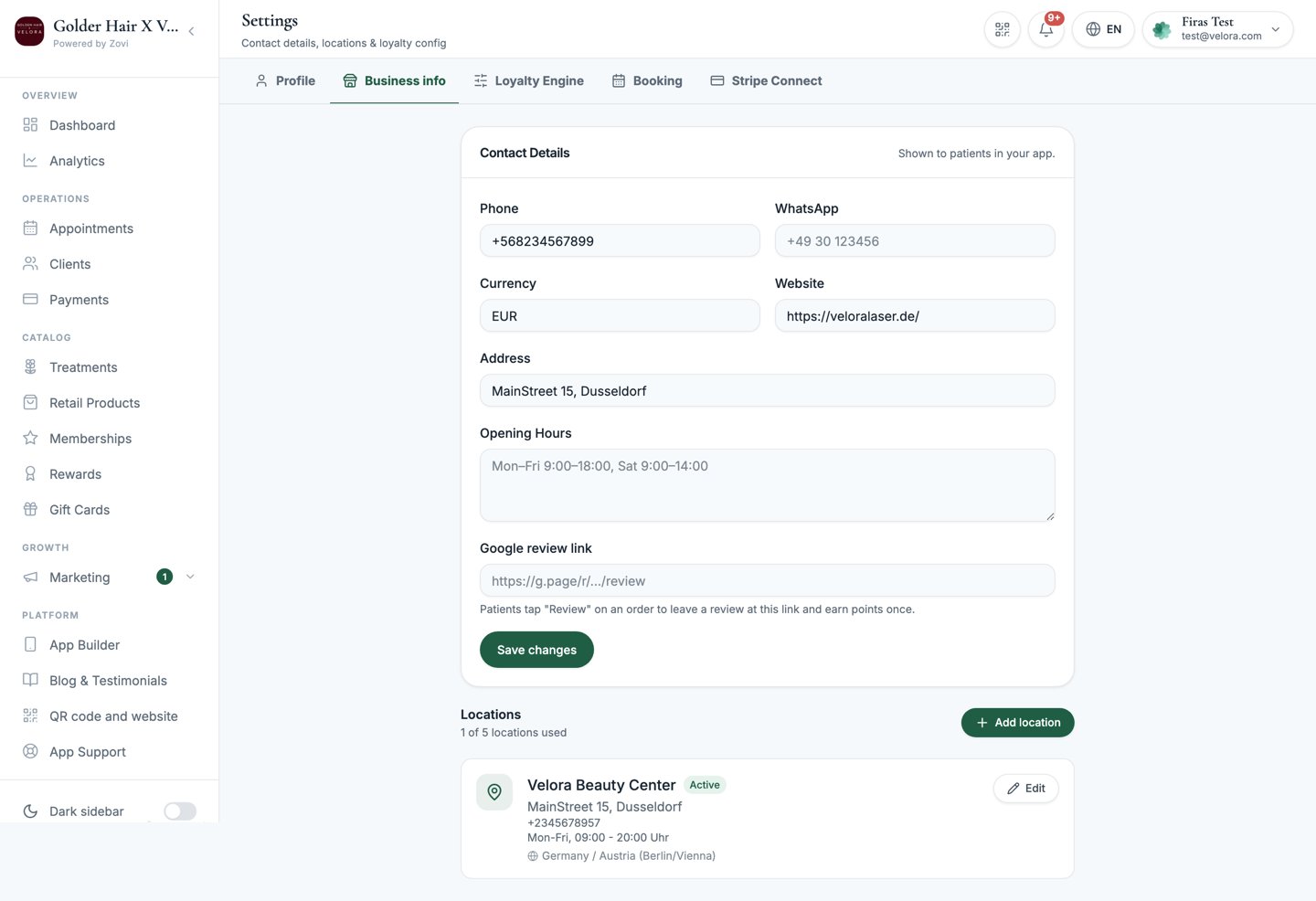 ## Kontaktdaten
Die Karte **Contact Details** zeigt Kunden in der App, was sie über Ihre Klinik
sehen. Sie ist mit *"Shown to clients in your app"* beschriftet. Füllen Sie jedes
Feld aus und wählen Sie **Save changes**.
| Feld | Hinweise |
| ---------------------- | ----------------------------------------------------------------------------------------------------------------------------------------------------------------------------------- |
| **Phone** | Die Telefonnummer, unter der Kunden Sie anrufen können. |
| **WhatsApp** | Ihre WhatsApp Nummer, falls Sie dort Anfragen entgegennehmen. |
| **Currency** | Ein dreistelliger Währungscode, zum Beispiel `EUR`, `CHF` oder `GBP`. Damit legen Sie fest, in welcher Währung Preise und Zahlungen in Ihrer App und im Dashboard angezeigt werden. |
| **Website** | Die Website Adresse Ihrer Klinik. |
| **Address** | Die Straßenadresse Ihrer Klinik. |
| **Google review link** | Der Link, auf dem Kunden landen, wenn sie Ihnen eine Bewertung hinterlassen. |
| **Opening Hours** | Ihre Öffnungs- und Schließzeiten, Tag für Tag. |
**Currency** wirkt sich darauf aus, wie jeder Preis, jede Bestellung und jede
Auszahlung angezeigt wird. Legen Sie sie korrekt fest, bevor Sie Zahlungen
entgegennehmen. Eine spätere Änderung rechnet bestehende Beträge nicht um.
### Öffnungszeiten
**Opening Hours** ist ein Editor Tag für Tag, kein Freitextfeld. Legen Sie für
jeden Wochentag eine Öffnungs- und eine Schließzeit fest oder markieren Sie einen
Tag als **Closed**. Jeder Standort hat seine eigenen Öffnungszeiten im selben
Format.
### Google-Bewertungslink
Fügen Sie den Bewertungslink ein, auf den Sie Kunden schicken möchten. Wenn eine
Kundin oder ein Kunde bei einer Bestellung auf **Review** tippt, landet sie oder er
direkt auf diesem Link und erhält einmalig Punkte für die abgegebene Bewertung.
## Standorte
Unterhalb Ihrer Kontaktdaten finden Sie die Liste der **Standorte**, die Ihre
Klinik betreibt. Jeder Standort hat seine eigene Adresse, eigene Öffnungszeiten
und eigene Zeitzone. Legen Sie für jede Filiale, die Sie betreiben, einen Standort
an.
### Standort hinzufügen
Es öffnet sich das Formular für einen neuen Standort.
Geben Sie **Name**, **Adresse**, **Telefonnummer**, **Öffnungszeiten**,
**WhatsApp** Nummer und **Zeitzone** des Standorts an. Die Zeitzone wird für
die Terminplanung an diesem Standort verwendet.
Speichern Sie den Standort. Er wird Ihrer Liste mit dem Status **Pending
Review** hinzugefügt, während Zovi ihn prüft.
Ein neuer Standort ist noch nicht live. Er trägt ein bernsteinfarbenes Badge
**Pending Review** und erscheint automatisch in Ihrer App und Ihrem Dashboard,
sobald Zovi ihn freigibt. Sie müssen nichts weiter tun.
Für einen neuen Standort entsteht **kein** eigener QR-Code. Es gibt genau einen
klinikweiten Check-in-QR-Code, und Ihre Kundinnen und Kunden wählen ihren
bevorzugten Standort in der App. Weisen Sie die dort arbeitenden Mitarbeitenden
über [Teams](/settings/staff) zu.
### Standortstatus
| Status | Was es bedeutet |
| ------------------ | ----------------------------------------------------------------------------------------------------------- |
| **Active** | Der Standort ist live und für Kunden sichtbar. |
| **Pending Review** | Sie haben ihn angelegt, er ist aber noch nicht live. Zovi gibt ihn in Kürze frei. |
| **Frozen** | Der Standort ist in der App nicht sichtbar. Wenden Sie sich an Zovi, falls Sie damit nicht gerechnet haben. |
### Ihr Standortkontingent
Der Abschnitt **Locations** zeigt, wie viele Standorte Sie von Ihrem Kontingent
genutzt haben. Ist es ausgeschöpft, erscheint an dieser Stelle ein Hinweis, dass
Sie Ihr Kontingent erweitern müssen, und die Schaltfläche **Add location** ist
deaktiviert.
Sie brauchen einen weiteren Standort? Wenden Sie sich an Zovi unter
[info@zoviapp.com](mailto:info@zoviapp.com), das Team kümmert sich darum.
### Der Check-in-Code Ihrer Klinik
Ihre Klinik hat einen Beitrittscode und einen passenden QR-Code, den Kunden
scannen, um Ihrer App beizutreten und sich einzuchecken. Da der Code klinikweit
gilt, funktioniert derselbe Code an jedem Standort. Sie können ihn kopieren, neu
generieren und druckfertige Bilder von der Seite **QR code and website**
herunterladen.
Wenn Sie den Code über **Regenerate** neu generieren, wird der vorherige Code
ungültig. Gedruckte QR-Codes oder Poster mit dem alten Code funktionieren dann
nicht mehr, drucken Sie sie daher nach der Neu-Generierung erneut.
Alles, was Sie mit dem Code tun können, einschließlich des Herunterladens
druckfertiger QR-Bilder und des Teilens Ihres Klinik-App-Links, finden Sie unter
[QR-Code und Website](/checkin/qr-codes).
## Weiterführende Links
Kopieren Sie Ihren Beitrittscode, generieren Sie ihn neu, laden Sie ihn
herunter und teilen Sie Ihren App-Link.
Legen Sie fest, wie Kunden buchen, und konfigurieren Sie Ihre Zeitfenster.
## Kontaktdaten
Die Karte **Contact Details** zeigt Kunden in der App, was sie über Ihre Klinik
sehen. Sie ist mit *"Shown to clients in your app"* beschriftet. Füllen Sie jedes
Feld aus und wählen Sie **Save changes**.
| Feld | Hinweise |
| ---------------------- | ----------------------------------------------------------------------------------------------------------------------------------------------------------------------------------- |
| **Phone** | Die Telefonnummer, unter der Kunden Sie anrufen können. |
| **WhatsApp** | Ihre WhatsApp Nummer, falls Sie dort Anfragen entgegennehmen. |
| **Currency** | Ein dreistelliger Währungscode, zum Beispiel `EUR`, `CHF` oder `GBP`. Damit legen Sie fest, in welcher Währung Preise und Zahlungen in Ihrer App und im Dashboard angezeigt werden. |
| **Website** | Die Website Adresse Ihrer Klinik. |
| **Address** | Die Straßenadresse Ihrer Klinik. |
| **Google review link** | Der Link, auf dem Kunden landen, wenn sie Ihnen eine Bewertung hinterlassen. |
| **Opening Hours** | Ihre Öffnungs- und Schließzeiten, Tag für Tag. |
**Currency** wirkt sich darauf aus, wie jeder Preis, jede Bestellung und jede
Auszahlung angezeigt wird. Legen Sie sie korrekt fest, bevor Sie Zahlungen
entgegennehmen. Eine spätere Änderung rechnet bestehende Beträge nicht um.
### Öffnungszeiten
**Opening Hours** ist ein Editor Tag für Tag, kein Freitextfeld. Legen Sie für
jeden Wochentag eine Öffnungs- und eine Schließzeit fest oder markieren Sie einen
Tag als **Closed**. Jeder Standort hat seine eigenen Öffnungszeiten im selben
Format.
### Google-Bewertungslink
Fügen Sie den Bewertungslink ein, auf den Sie Kunden schicken möchten. Wenn eine
Kundin oder ein Kunde bei einer Bestellung auf **Review** tippt, landet sie oder er
direkt auf diesem Link und erhält einmalig Punkte für die abgegebene Bewertung.
## Standorte
Unterhalb Ihrer Kontaktdaten finden Sie die Liste der **Standorte**, die Ihre
Klinik betreibt. Jeder Standort hat seine eigene Adresse, eigene Öffnungszeiten
und eigene Zeitzone. Legen Sie für jede Filiale, die Sie betreiben, einen Standort
an.
### Standort hinzufügen
Es öffnet sich das Formular für einen neuen Standort.
Geben Sie **Name**, **Adresse**, **Telefonnummer**, **Öffnungszeiten**,
**WhatsApp** Nummer und **Zeitzone** des Standorts an. Die Zeitzone wird für
die Terminplanung an diesem Standort verwendet.
Speichern Sie den Standort. Er wird Ihrer Liste mit dem Status **Pending
Review** hinzugefügt, während Zovi ihn prüft.
Ein neuer Standort ist noch nicht live. Er trägt ein bernsteinfarbenes Badge
**Pending Review** und erscheint automatisch in Ihrer App und Ihrem Dashboard,
sobald Zovi ihn freigibt. Sie müssen nichts weiter tun.
Für einen neuen Standort entsteht **kein** eigener QR-Code. Es gibt genau einen
klinikweiten Check-in-QR-Code, und Ihre Kundinnen und Kunden wählen ihren
bevorzugten Standort in der App. Weisen Sie die dort arbeitenden Mitarbeitenden
über [Teams](/settings/staff) zu.
### Standortstatus
| Status | Was es bedeutet |
| ------------------ | ----------------------------------------------------------------------------------------------------------- |
| **Active** | Der Standort ist live und für Kunden sichtbar. |
| **Pending Review** | Sie haben ihn angelegt, er ist aber noch nicht live. Zovi gibt ihn in Kürze frei. |
| **Frozen** | Der Standort ist in der App nicht sichtbar. Wenden Sie sich an Zovi, falls Sie damit nicht gerechnet haben. |
### Ihr Standortkontingent
Der Abschnitt **Locations** zeigt, wie viele Standorte Sie von Ihrem Kontingent
genutzt haben. Ist es ausgeschöpft, erscheint an dieser Stelle ein Hinweis, dass
Sie Ihr Kontingent erweitern müssen, und die Schaltfläche **Add location** ist
deaktiviert.
Sie brauchen einen weiteren Standort? Wenden Sie sich an Zovi unter
[info@zoviapp.com](mailto:info@zoviapp.com), das Team kümmert sich darum.
### Der Check-in-Code Ihrer Klinik
Ihre Klinik hat einen Beitrittscode und einen passenden QR-Code, den Kunden
scannen, um Ihrer App beizutreten und sich einzuchecken. Da der Code klinikweit
gilt, funktioniert derselbe Code an jedem Standort. Sie können ihn kopieren, neu
generieren und druckfertige Bilder von der Seite **QR code and website**
herunterladen.
Wenn Sie den Code über **Regenerate** neu generieren, wird der vorherige Code
ungültig. Gedruckte QR-Codes oder Poster mit dem alten Code funktionieren dann
nicht mehr, drucken Sie sie daher nach der Neu-Generierung erneut.
Alles, was Sie mit dem Code tun können, einschließlich des Herunterladens
druckfertiger QR-Bilder und des Teilens Ihres Klinik-App-Links, finden Sie unter
[QR-Code und Website](/checkin/qr-codes).
## Weiterführende Links
Kopieren Sie Ihren Beitrittscode, generieren Sie ihn neu, laden Sie ihn
herunter und teilen Sie Ihren App-Link.
Legen Sie fest, wie Kunden buchen, und konfigurieren Sie Ihre Zeitfenster.