

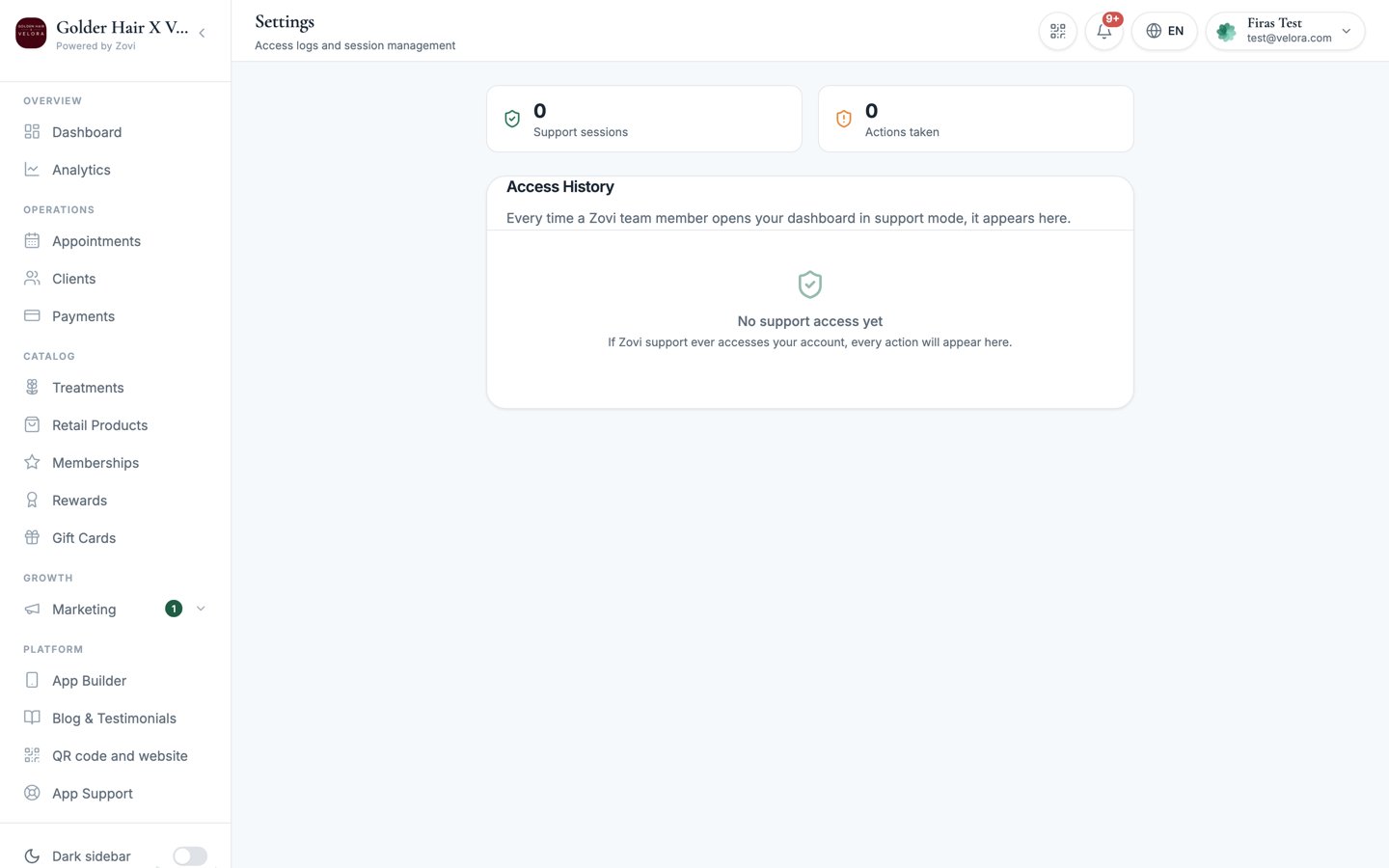
Screenshot: the Security page showing the Two-Factor Authentication card above the Access History list of Zovi support sessions.
Zwei-Faktor-Authentifizierung
Die Karte Two-Factor Authentication steht oben auf der Seite, über der Access History. Wenn Sie sie aktivieren, sendet Zovi Ihnen bei der Anmeldung einen 6-stelligen Code per E-Mail, um zu bestätigen, dass Sie es wirklich sind. Wer Ihr Passwort kennt, kommt ohne den Code trotzdem nicht hinein.1
Two-Factor Authentication aktivieren
Öffnen Sie Security und schalten Sie Two-Factor Authentication ein.
2
Wählen Sie, wie oft Sie gefragt werden
Legen Sie fest, wie oft Zovi nach einem Code fragen soll:
3
Save changes wählen
Ihre Auswahl gilt ab Ihrer nächsten Anmeldung.
Anmelden bei aktivierter Zwei-Faktor-Authentifizierung
Ist die Zwei-Faktor-Authentifizierung aktiv, hat die Anmeldung einen zusätzlichen Schritt:1
E-Mail-Adresse und Passwort wie gewohnt eingeben
Zovi bittet Sie anschließend, Ihre E-Mails zu prüfen.
2
Den 6-stelligen Code eingeben
Öffnen Sie die E-Mail von Zovi und tippen Sie den Code im Anmeldebildschirm ein.
3
Kommt die E-Mail nicht an, wählen Sie Resend code
Resend code sendet einen neuen Code. Danach müssen Sie 45 Sekunden
warten, bevor Sie erneut anfragen können, mit einem laufenden Countdown auf
der Schaltfläche. Auf demselben Bildschirm finden Sie einen Link, um ein
anderes Konto zu verwenden, falls Sie sich mit der falschen E-Mail-Adresse
angemeldet haben.
Was die Access History zeigt
Manchmal muss der Zovi Support einen Blick in Ihr Dashboard werfen, um ein Ticket zu bearbeiten. Das nennt man eine Support-Sitzung (oder Support-Modus). Jede dieser Sitzungen wird hier protokolliert, damit nichts hinter Ihrem Rücken geschieht. Jeder Eintrag enthält:- Support sessions: wann ein Zovi Support-Mitarbeiter auf Ihr Dashboard zugegriffen hat und wie lange.
- Actions taken: was der Mitarbeiter während der Sitzung getan hat, falls überhaupt etwas.
- View only: ein Badge, das Sitzungen kennzeichnet, in denen der Support nur ansehen, aber keine Änderungen vornehmen konnte.
Die Access History ist schreibgeschützt. Es handelt sich um ein
Prüfprotokoll, das Sie einsehen, aber nicht bearbeiten oder konfigurieren. In
diesem Abschnitt gibt es nichts, das Sie ein- oder ausschalten können.
Weiterführende Links
Ihr Profil
Ändern Sie Ihr Passwort und Ihre persönlichen Einstellungen.
Hilfe von Zovi erhalten
Erstellen Sie ein Ticket, wenn Sie eine Frage zur Sicherheit haben.