

Hier kontaktieren Kunden Ihre Klinik. Das ist die entgegengesetzte
Richtung zu Zovi Hilfe und Support, wo Ihre Klinik Zovi
kontaktiert. Verwechseln Sie die beiden nicht: Kundenfragen landen hier.
App Support ist nicht der einzige Ort, an dem Kundenfragen auftauchen. Wenn
Ihr AI Advisor ein Gespräch an Ihr Team übergibt, erscheint
es im Bereich AI Advisor mit der Kennzeichnung Handoff. Prüfen Sie beide.
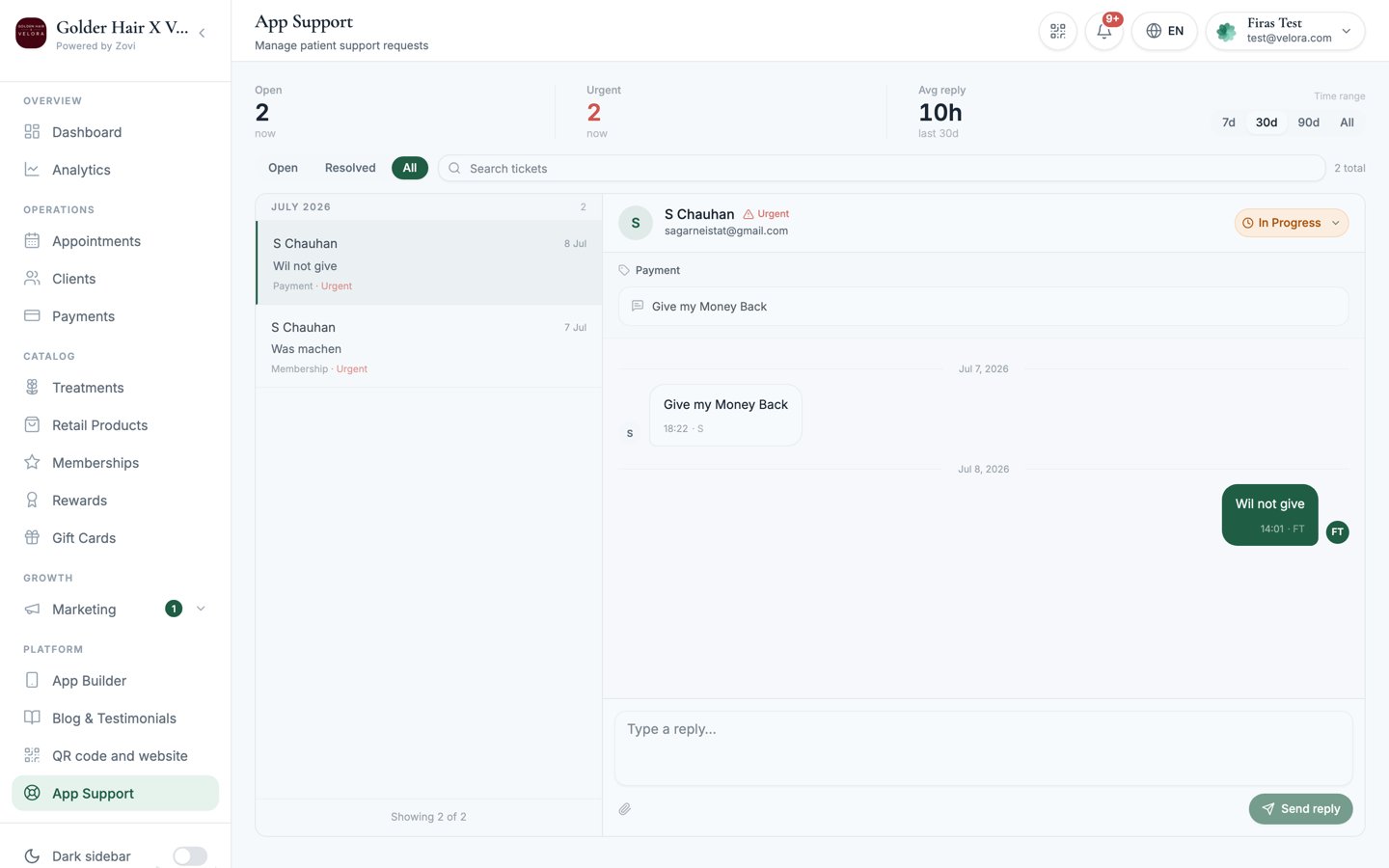
Screenshot: Der zweigeteilte App Support Posteingang mit den Statistiken und Statusfiltern oben, der Ticketliste links und einer Unterhaltung mit dem Antwort-Editor rechts.
Der Posteingang auf einen Blick
Oben im Posteingang finden Sie Statistiken, die Ihre Supportauslastung zusammenfassen:- Open: wie viele Tickets noch auf Sie warten.
- Urgent: wie viele sofort Aufmerksamkeit benötigen.
- Avg reply: Ihre durchschnittliche Antwortzeit.
Das richtige Ticket finden
Oberhalb der Ticketliste können Sie die Auswahl eingrenzen:- Status filters: zeigen Sie Open, Resolved oder All Tickets an.
- Search: finden Sie ein bestimmtes Ticket oder einen bestimmten Kunden.
BookingPaymentMembershipApp bugRewardAccountOther
Einem Kunden antworten
Wählen Sie ein Ticket aus, um die Unterhaltung rechts zu öffnen, und verwenden Sie dann den Antwort-Editor.1
Ticket öffnen
Wählen Sie es in der Liste aus, um die vollständige Unterhaltung zu laden.
2
Ihre Antwort schreiben
Geben Sie Ihren Text im Editor ein (“Type a reply…”).
3
Senden
Wählen Sie Send reply aus oder drücken Sie ⌘ ↵,
um zu senden. Ihre Antwort geht an den Kunden und wird dem Gesprächsverlauf
hinzugefügt.
Lösen und erneut öffnen
Wenn ein Ticket bearbeitet ist, wählen Sie Resolve, um es zu schließen. Es wird aus Ihrer Open Liste entfernt. Wenn der Kunde erneut schreibt oder das Problem wieder auftritt, wählen Sie Reopen, um es wieder zu aktivieren.Verwandte Themen
Hilfe von Zovi erhalten
Wenn Sie selbst Hilfe vom Zovi Team benötigen.
Das Kundenprofil
Öffnen Sie das Profil des Kunden, dem Sie helfen.