

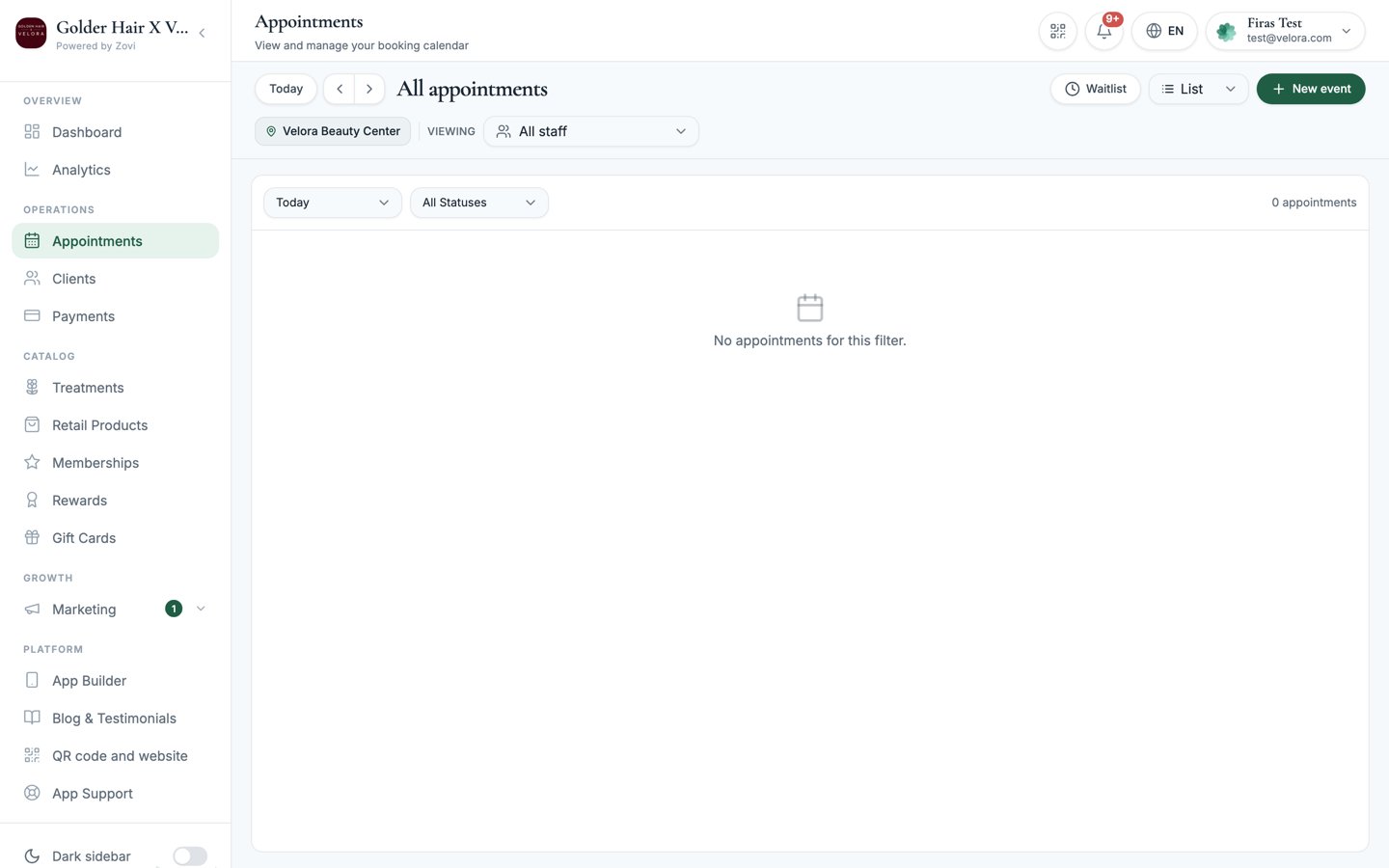
Screenshot: der Terminkalender in der Wochenansicht mit der Standortauswahl, den Mitarbeiterfiltern und der Schaltfläche New booking in der Symbolleiste.
Die Symbolleiste
Über dem Kalender finden Sie:- Day / Week / Month: Wechseln Sie, wie viel von Ihrem Terminplan Sie auf einmal sehen.
- Standortauswahl: Wählen Sie, welchen Standortkalender Sie ansehen möchten (falls Sie mehr als einen haben).
- Mitarbeiterfilter: Tippen Sie auf die Markierung eines Mitarbeiters, um nur dessen Termine anzuzeigen. Tippen Sie erneut, um ihn wieder einzuschließen.
- New booking: Erstellen Sie einen Termin (siehe unten).
Eine neue Buchung erstellen
Wählen Sie New booking, um das Fenster New Booking zu öffnen.1
Wählen Sie, für wen die Buchung ist
Wählen Sie Existing client, um jemanden zu buchen, der bereits in
Ihrem Kundenstamm erfasst ist, oder Guest / Walk-in für jemanden, der
es nicht ist.
- Bei einem bestehenden Kunden suchen Sie ihn über den Namen.
- Bei einem Gast geben Sie Guest name und phone number ein.
2
Wählen Sie die Behandlung
Wählen Sie unter Treatment die zu buchende Behandlung aus.
3
Wählen Sie den Mitarbeiter
Wählen Sie den Mitarbeiter unter Staff, oder belassen Sie die Auswahl
bei Any available, damit die Klinik automatisch jemanden zuweist, der
frei ist.
4
Wählen Sie Datum und Uhrzeit
Legen Sie Date und Time für den Termin fest.
5
Buchung erstellen
Bestätigen Sie, um den Termin dem Kalender hinzuzufügen.
Buchungsstatus
Jeder Termin hat einen Status, der Ihnen zeigt, wo er gerade steht:Eine Buchung verwalten
Wählen Sie einen beliebigen Termin im Kalender aus, um dessen Details zu öffnen. Welche Aktionen Sie sehen, hängt vom aktuellen Status des Termins ab.- Confirm appointment: Bestätigen Sie eine Buchung mit dem Status Pending.
- Mark completed: Markieren Sie eine Buchung mit dem Status Confirmed als erledigt, sobald der Kunde behandelt wurde.
- No-show: Vermerken Sie, dass der Kunde nicht erschienen ist.
- Cancel: Sagen Sie den Termin ab. Sie können eine Notiz hinzufügen, die den Grund erklärt.
- Reschedule: Verschieben Sie den Termin auf ein neues Datum oder eine neue Uhrzeit.
Wenn Sie eine Buchung als completed markieren, fließt sie in die
Besuchshistorie des Kunden ein. Sie zählt zu dessen Gesamtzahl an
Besuchen, sowohl im Profil als auch in der Kundenliste.
Es lohnt sich, Buchungen zeitnah als abgeschlossen zu markieren, damit diese
Daten korrekt bleiben.
Wenn Ihre Klinik über eine externe Plattform bucht, erklärt die Kunden-App die
Übergabe an Ihren Buchungspartner, bevor sie die Kundin oder den Kunden nach
außen weiterleitet, und zeigt eine Bestätigungsansicht mit den folgenden
Schritten. Siehe Buchungseinstellungen.
Weiterführende Themen
Kunden einchecken
Scannen Sie den QR-Code eines Kunden bei der Ankunft, um Check-in-Punkte
zu vergeben.
Das Kundenprofil
Sehen Sie sich die vollständige Terminhistorie eines Kunden an.
Buchungseinstellungen
Wählen Sie zwischen nativer Buchung und einer externen Buchungsplattform.