

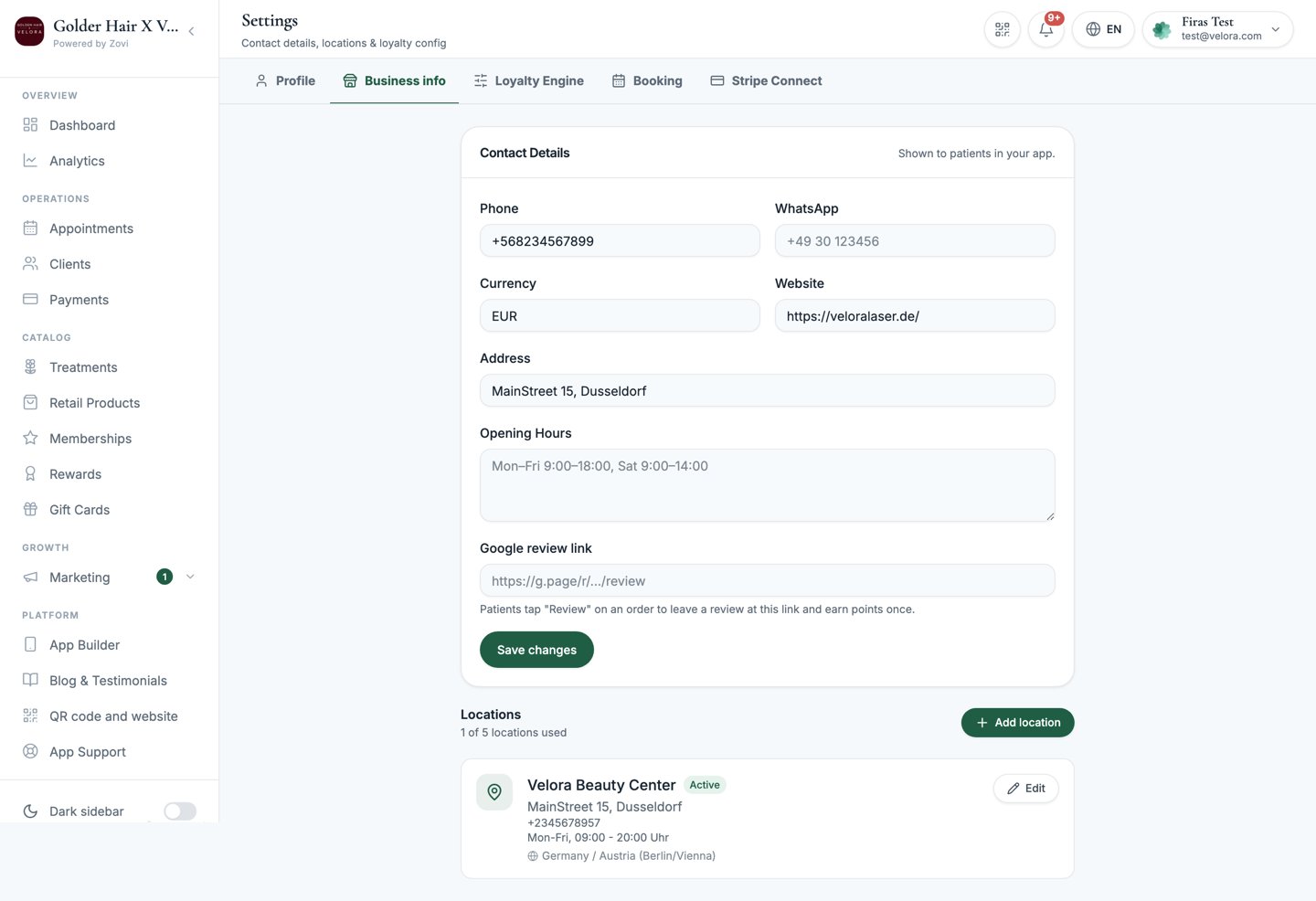
Screenshot: the Business info page with the Contact Details card at the top and the Locations list below.
Kontaktdaten
Die Karte Contact Details zeigt Kunden in der App, was sie über Ihre Klinik sehen. Sie ist mit “Shown to clients in your app” beschriftet. Füllen Sie jedes Feld aus und wählen Sie Save changes.Öffnungszeiten
Opening Hours ist ein Editor Tag für Tag, kein Freitextfeld. Legen Sie für jeden Wochentag eine Öffnungs- und eine Schließzeit fest oder markieren Sie einen Tag als Closed. Jeder Standort hat seine eigenen Öffnungszeiten im selben Format.Google-Bewertungslink
Fügen Sie den Bewertungslink ein, auf den Sie Kunden schicken möchten. Wenn eine Kundin oder ein Kunde bei einer Bestellung auf Review tippt, landet sie oder er direkt auf diesem Link und erhält einmalig Punkte für die abgegebene Bewertung.Standorte
Unterhalb Ihrer Kontaktdaten finden Sie die Liste der Standorte, die Ihre Klinik betreibt. Jeder Standort hat seine eigene Adresse, eigene Öffnungszeiten und eigene Zeitzone. Legen Sie für jede Filiale, die Sie betreiben, einen Standort an.Standort hinzufügen
1
Wählen Sie Add location
Es öffnet sich das Formular für einen neuen Standort.
2
Geben Sie die Standortdaten ein
Geben Sie Name, Adresse, Telefonnummer, Öffnungszeiten,
WhatsApp Nummer und Zeitzone des Standorts an. Die Zeitzone wird für
die Terminplanung an diesem Standort verwendet.
3
Speichern
Speichern Sie den Standort. Er wird Ihrer Liste mit dem Status Pending
Review hinzugefügt, während Zovi ihn prüft.
Für einen neuen Standort entsteht kein eigener QR-Code. Es gibt genau einen
klinikweiten Check-in-QR-Code, und Ihre Kundinnen und Kunden wählen ihren
bevorzugten Standort in der App. Weisen Sie die dort arbeitenden Mitarbeitenden
über Teams zu.
Standortstatus
Ihr Standortkontingent
Der Abschnitt Locations zeigt, wie viele Standorte Sie von Ihrem Kontingent genutzt haben. Ist es ausgeschöpft, erscheint an dieser Stelle ein Hinweis, dass Sie Ihr Kontingent erweitern müssen, und die Schaltfläche Add location ist deaktiviert.Der Check-in-Code Ihrer Klinik
Ihre Klinik hat einen Beitrittscode und einen passenden QR-Code, den Kunden scannen, um Ihrer App beizutreten und sich einzuchecken. Da der Code klinikweit gilt, funktioniert derselbe Code an jedem Standort. Sie können ihn kopieren, neu generieren und druckfertige Bilder von der Seite QR code and website herunterladen. Alles, was Sie mit dem Code tun können, einschließlich des Herunterladens druckfertiger QR-Bilder und des Teilens Ihres Klinik-App-Links, finden Sie unter QR-Code und Website.Weiterführende Links
QR-Code und Website
Kopieren Sie Ihren Beitrittscode, generieren Sie ihn neu, laden Sie ihn
herunter und teilen Sie Ihren App-Link.
Buchungseinstellungen
Legen Sie fest, wie Kunden buchen, und konfigurieren Sie Ihre Zeitfenster.