

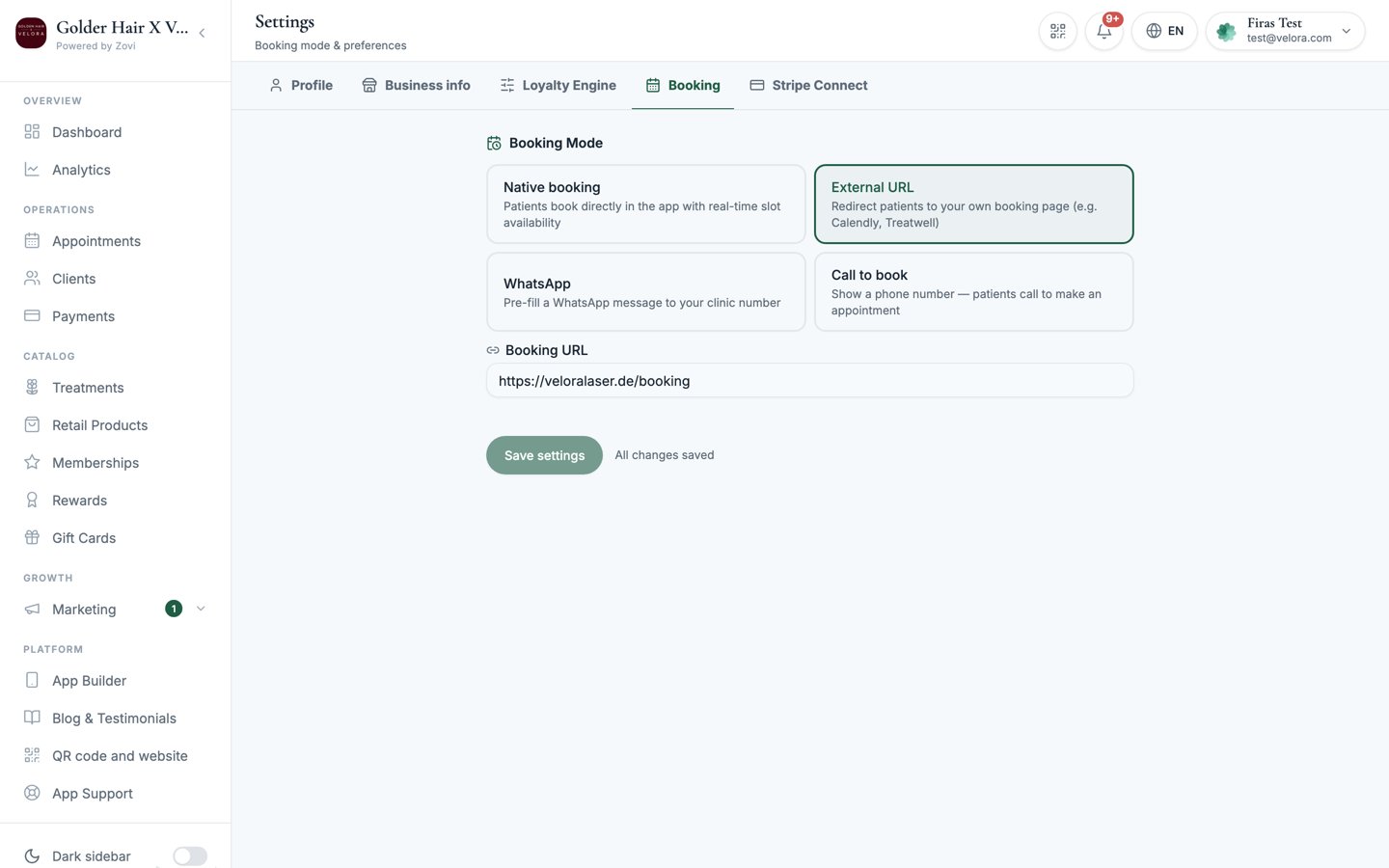
Screenshot: Die Seite mit den Buchungseinstellungen, oben mit der Auswahl für den Booking Mode und darunter den eingeblendeten nativen Zeitfenster-Optionen.
Booking Mode
Booking Mode bestimmt, was passiert, wenn ein Kunde in Ihrer App auf Book tippt. Wählen Sie einen von vier Modi:
Drei der Modi brauchen eine Angabe von Ihnen:
- External URL: Tragen Sie im Pflichtfeld Booking URL den Link ein, zu dem Kunden weitergeleitet werden.
- WhatsApp: Geben Sie Ihre WhatsApp-Nummer inklusive Ländervorwahl ein.
- Call to book: Geben Sie die Telefonnummer ein, die Kunden anrufen sollen.
Die zusätzlichen Einstellungen unten gelten nur, wenn Booking Mode auf
Native gesetzt ist. In den anderen drei Modi findet die Terminplanung
außerhalb von Zovi statt, daher werden die Optionen für Zeitfenster und
Genehmigung nicht angezeigt.
Booking Mode und der AI Advisor
Booking Mode legt außerdem fest, wie der AI Advisor in der App für eine Kundin oder einen Kunden bucht, die im Chat danach fragen.- Bei Native schließt der Advisor die Buchung innerhalb des Gesprächs ab.
- In den anderen Modi übergibt er an den Weg, den Ihre Klinik ohnehin nutzt: Ihre Buchungsseite, WhatsApp oder Ihre Telefonnummer.
Ändern Sie Ihren Booking Mode, folgt der Advisor automatisch. Es gibt keine
separate Einstellung, die Sie mitpflegen müssen. Was er sonst noch kann, lesen
Sie unter Ihr AI Advisor.
Slot-Konfiguration (Native)
Wenn Sie Native wählen, erscheint der Bereich Slot Configuration. Diese Einstellungen legen fest, welche Zeiten Kunden auswählen können.Rein kosmetisch ist die Zahl trotzdem nicht: Dieselbe Zahl steht in den
Buchungsbedingungen, die Ihre Kundinnen und Kunden zu sehen bekommen. Sie legt
damit Ihre veröffentlichte Stornierungsrichtlinie fest, auch wenn sie eine
Stornierung technisch nicht verhindert.
Bestätigung und Genehmigungen (Native)
Der Bereich Confirmation & Approvals legt fest, ob neue Buchungen sofort aktiv werden oder auf Ihre Freigabe warten.- Auto-confirm: Buchungen werden automatisch bestätigt, sobald ein Kunde bucht. Am besten geeignet für Kliniken mit hohem Buchungsaufkommen, die einen reibungslosen Ablauf wünschen.
- Manual confirm: Neue Buchungen erhalten den Status
Pending, und ein Teammitglied muss jede einzelne mit Confirm bestätigen. Am besten geeignet, wenn Sie jeden Termin vorab prüfen möchten.
Pending zu Confirmed wechselt.
Staff time-off approval
Im selben Bereich befindet sich außerdem der Schalter Staff time-off approval. Aktivieren Sie ihn, damit Abwesenheitsanfragen Ihres Teams erst genehmigt werden müssen, bevor sie den Kalender blockieren. Ist er deaktiviert, gelten Anfragen automatisch. Sie verwalten und genehmigen diese Anfragen im Tab Time off der jeweiligen Person unter Teams.Weiterführende Themen
Terminkalender
Buchungen einsehen, bestätigen, verschieben und abschließen.
Teams: Mitarbeitende und Berechtigungen
Arbeitszeiten festlegen und Abwesenheiten des Teams verwalten.