

Retail muss für Ihre Klinik aktiviert sein, damit Sie diese Seite nutzen
können. Ist Retail deaktiviert, wird Retail Products in der Seitenleiste
ausgeblendet und die Seite ist nicht verfügbar. Wenden Sie sich an
info@zoviapp.com, wenn Sie es aktivieren lassen
möchten.
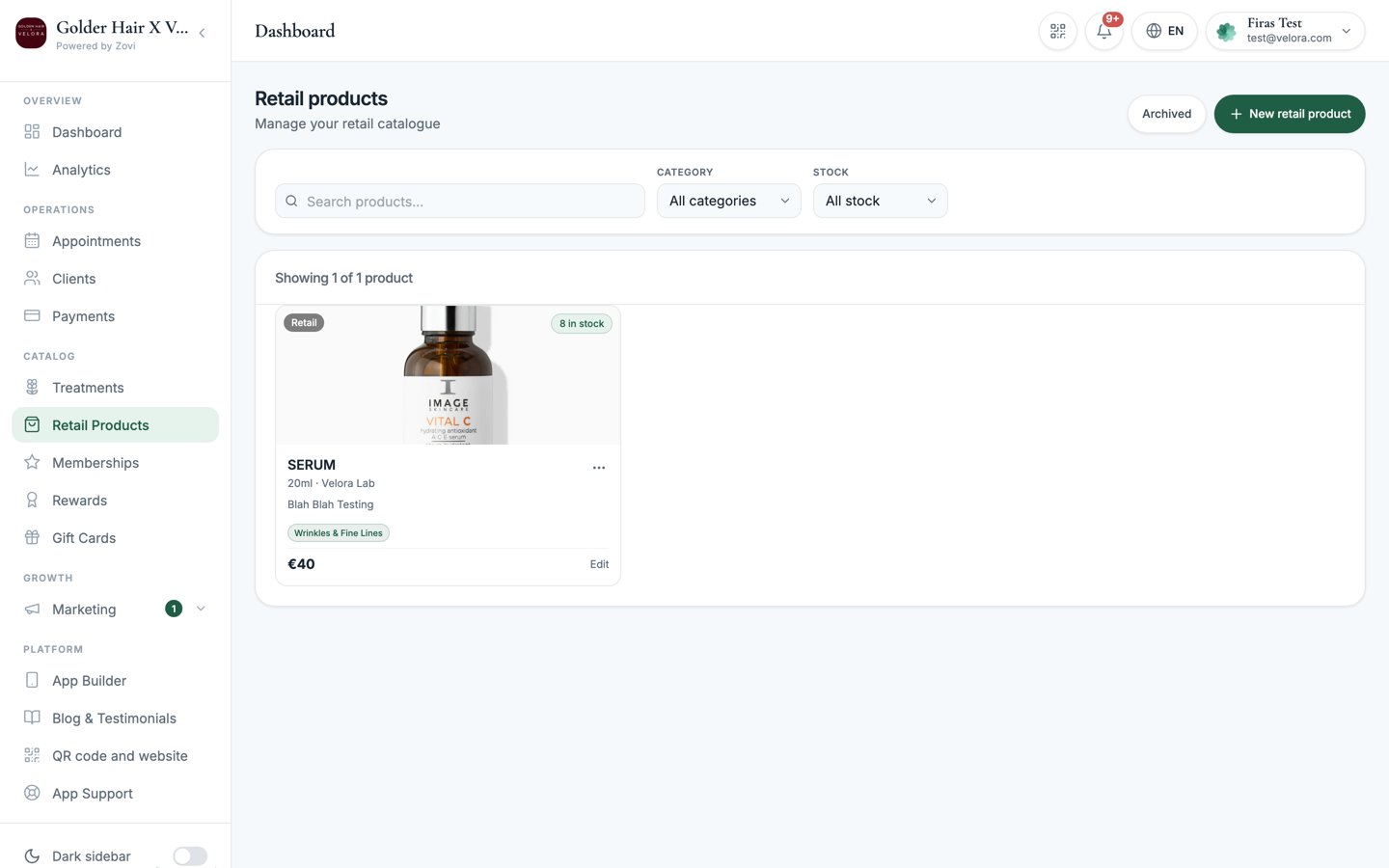
Screenshot: Die Liste Retail Products mit Produktkarten inklusive Bestandsbadges, den Such- und Filtersteuerelementen sowie der Schaltfläche New retail product.
Die Liste der Retail-Produkte
Jedes Produkt wird als Karte mit Bild, einem Retail-Pill, einem Bestandsbadge (N in stock, Low stock (N), Out of stock oder
Untracked), dem Namen, {size} · {brand}, dem Preis und Anliegen-Chips
angezeigt. Wählen Sie das Menü ⋯ auf einer Karte für Edit,
Adjust stock und Archive.
Nutzen Sie die Steuerelemente oben, um ein Produkt zu finden:
Ein Retail-Produkt hinzufügen
Wählen Sie New retail product. Füllen Sie den Dialog aus und wählen Sie Create product.1
Produktdetails eingeben
Legen Sie Name, Marke, Größe, Preis, SKU, Kategorie und Anliegen fest.
2
Verfügbarkeit festlegen (Kliniken mit mehreren Standorten)
Wählen Sie aus, an welchen Standorten das Produkt geführt wird.
3
Bestand konfigurieren
Entscheiden Sie, ob der Bestand erfasst werden soll, und legen Sie Ihre
Bestandsmengen fest.
4
Beschreibung und Fotos hinzufügen
Beschreiben Sie das Produkt und fügen Sie ein Hauptbild sowie
Galeriefotos hinzu.
5
Speichern
Wählen Sie Create product. Um ein Produkt später zu ändern, öffnen
Sie dessen Menü ⋯ und wählen Edit. Die Schaltfläche im
Fußbereich lautet dann Save changes.
Felder
Das Feld heißt Price (€), unabhängig davon, in welcher Währung Sie
arbeiten. Ignorieren Sie das Euro-Zeichen: Der Betrag, den Sie eintragen, wird
in der eigenen Währung Ihrer Klinik berechnet und angezeigt, festgelegt unter
Geschäftsdaten.
Bestand
Der Bereich Inventory steuert den Bestand:Bestand anpassen
Sobald Sie den Bestand erfassen, verwenden Sie Adjust stock, um Lieferungen, Verkäufe außerhalb der App, Bruch oder eine Korrektur aus einer Inventur zu erfassen, statt die Rohzahl direkt zu bearbeiten.1
Die Anpassung öffnen
Wählen Sie im Menü ⋯ eines Produkts Adjust stock. Der Dialog
zeigt Current stock schreibgeschützt an.
2
Die Anpassung eingeben
Geben Sie eine positive Zahl ein, um Bestand hinzuzufügen (zum Beispiel
+10 für eine Lieferung), oder eine negative Zahl, um ihn zu entfernen
(zum Beispiel -3 für Bruch).3
Einen Grund angeben
Ein Reason ist erforderlich. Es hält fest, warum sich der Bestand
geändert hat, damit Ihr Verlauf nachvollziehbar bleibt.
4
Bestätigen
Wenden Sie die Anpassung an. Das Bestandsbadge wird sofort aktualisiert.
Ein Produkt archivieren
Retail-Produkte werden archiviert statt gelöscht, damit vergangene Bestellungen ihre Datensätze behalten. Öffnen Sie das Menü ⋯ eines Produkts und wählen Sie Archive, um es in der Kunden-App auszublenden. Aktivieren Sie den Umschalter Archived, um archivierte Produkte anzuzeigen oder wiederherzustellen.Wo Ihre Kundschaft Ihr Retail-Sortiment sieht
Retail hat im Shop Ihrer Kunden-App einen eigenen Tab Retail, direkt neben Treatments. Dieser Tab hat eine eigene Suche sowie Preis- und Anliegen-Filter, sodass Ihre Kundschaft Ihr Sortiment für sich allein durchstöbern kann. Produkte erscheinen außerdem, wenn jemand nach Anliegen stöbert, gemischt mit den passenden Behandlungen. Kennzeichnen Sie sie deshalb sorgfältig. Siehe Concerns.Retail in Prämien, Memberships und Angeboten
Sobald Sie Retail-Produkte angelegt haben, können Sie sie fast überall dort einsetzen, wo Sie auch eine Behandlung verwenden würden:- Als kostenlose Prämie in Ihrem Loyalty-Katalog. Siehe Loyalty & rewards.
- Als Artikel in einem Membership-Slot für enthaltene Produkte. Siehe Memberships.
- Als New Member Gift, wenn jemand einem Membership-Plan beitritt.
- Innerhalb einer Empfehlungsprämie, bei der Sie festlegen, ob die Prämie für das gesamte Retail-Sortiment, für bestimmte Produkte oder für keine gilt. Siehe Referrals.
Weiterführende Themen
Concerns
Verwalten Sie die Hautanliegen, mit denen Sie Produkte kennzeichnen.
Treatments
Erstellen Sie den Leistungskatalog, den Ihre Kundschaft zusätzlich zu
Retail-Produkten bucht.