

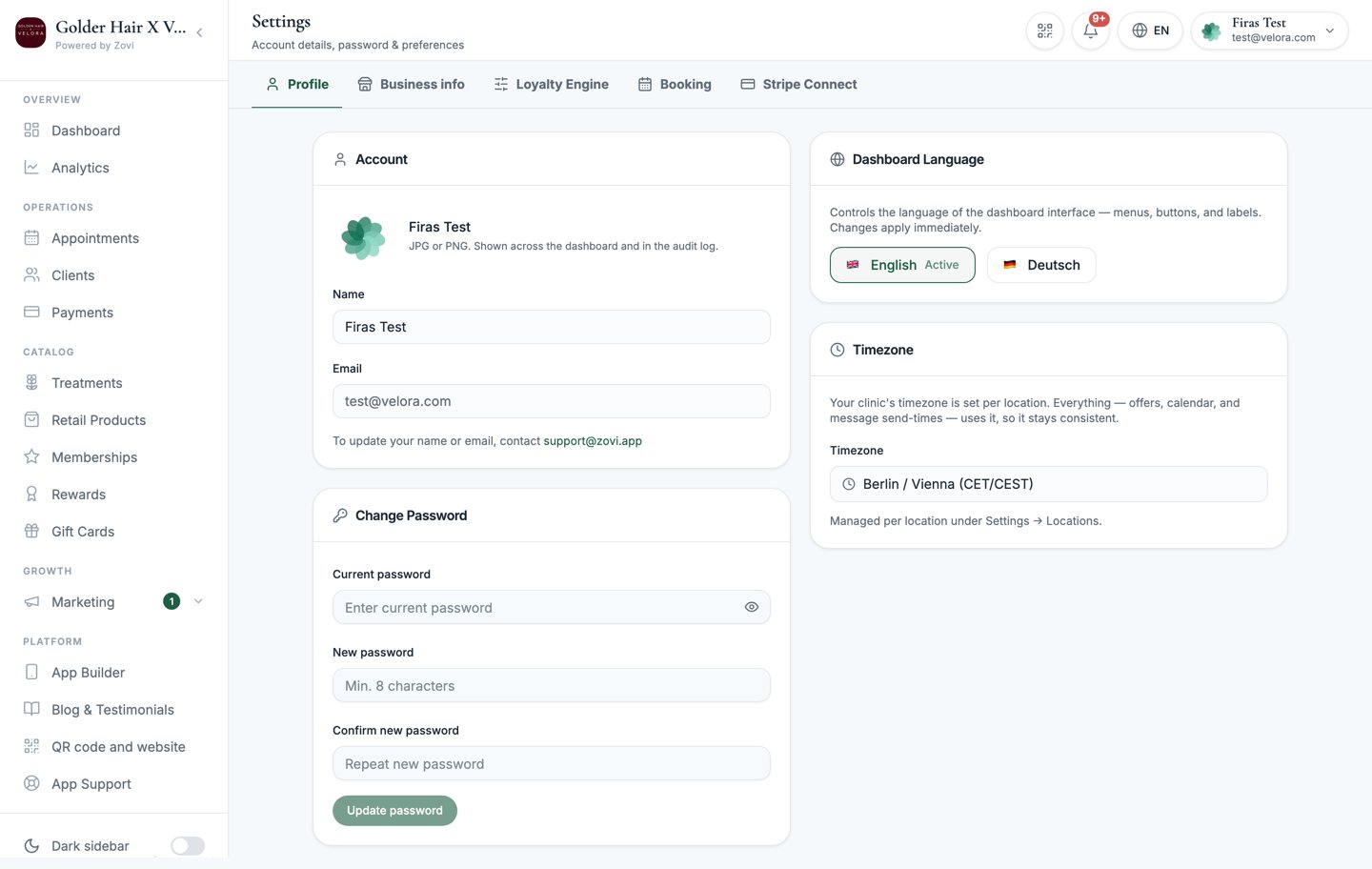
Screenshot: the Profile settings page showing the profile photo, the read-only Name and Email, the Change Password card, Dashboard Language, and the read-only Timezone card.
Ihr Profilfoto
Eine eigene Schaltfläche zum Hochladen gibt es nicht. Klicken Sie auf das kleine Kamerasymbol, das über Ihrem Profilbild liegt, und laden Sie ein Bild von sich als JPG oder PNG hoch. Ihr Foto erscheint im gesamten Dashboard und im Prüfprotokoll neben Ihrem Namen, sodass Kolleginnen und Kollegen auf einen Blick sehen, wer was getan hat.Ihr Name und Ihre E-Mail-Adresse
Ihr Name und Ihre Email werden oben auf der Seite angezeigt, sind jedoch schreibgeschützt, sodass Sie sie hier nicht bearbeiten können.Um Ihren Namen oder Ihre E-Mail-Adresse zu ändern, wenden Sie sich an den Zovi
Support unter info@zoviapp.com. Diese Angaben sind mit
Ihrem Login verknüpft und werden daher für Sie geändert, statt selbst bearbeitet
werden zu können.
Passwort ändern
Verwenden Sie die Karte Change Password, um ein neues Passwort festzulegen. Sie benötigen Ihr aktuelles Passwort, um zu bestätigen, dass Sie es wirklich sind.1
Geben Sie Ihr aktuelles Passwort ein
Geben Sie das Passwort ein, mit dem Sie sich derzeit anmelden.
2
Geben Sie ein neues Passwort ein
Wählen Sie ein neues Passwort mit mindestens 8 Zeichen.
3
Bestätigen Sie das neue Passwort
Geben Sie das neue Passwort erneut ein, damit es genau übereinstimmt.
4
Speichern
Wählen Sie Update password. Sie bleiben auf diesem Gerät angemeldet, wobei
Ihr neues Passwort ab sofort gilt.
Dashboard Sprache
Legen Sie mit der Einstellung Dashboard Language fest, in welcher Sprache das Dashboard angezeigt wird. Sie können wählen zwischen:- English
- Deutsch
Zeitzone
Die Karte Timezone ist schreibgeschützt. Sie zeigt die Zeitzone, in der Ihre Klinik läuft, übernommen aus Ihren Standorten:- Ein Standort: eine einzelne Zeile mit der Zeitzone dieses Standorts.
- Mehrere Standorte: eine Zeile pro Standort, sodass Sie sie nebeneinander sehen.
- Noch keine Standorte: die Karte weist darauf hin und fordert Sie auf, einen anzulegen.
Alles läuft in der Zeitzone der Klinik: Angebote, der Kalender und die
Versandzeiten von Nachrichten. So bleiben Zeiten für Sie, Ihr Team und Ihre
Kunden einheitlich, statt sich pro Person zu verschieben.
Weiterführende Links
Geschäftsdaten & Standorte
Die Kontaktdaten, Währung und Standorte Ihrer Klinik.
Sicherheit und Zugriffsprotokoll
Sehen Sie ein, wann der Zovi Support auf Ihr Dashboard zugegriffen hat.