

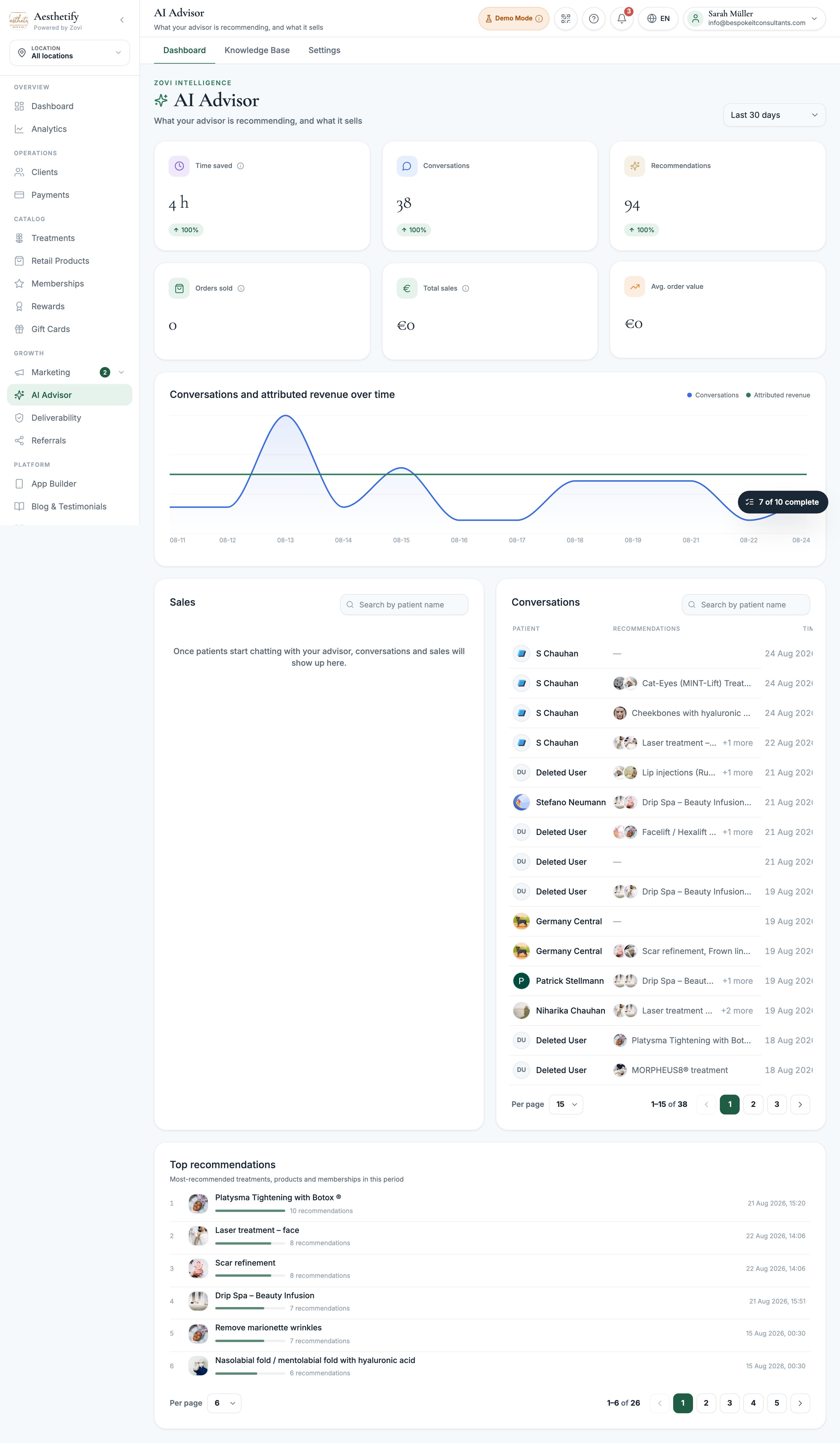
Screenshot: the AI Advisor section with the Dashboard, Knowledge Base, and Settings tabs.
Der AI Advisor ist eine Zusatzfunktion, die Zovi für Ihre Klinik freischaltet.
Sie können ihn auf dieser Seite nicht selbst aktivieren. Alles, was Sie hier
speichern, gilt ab dem Moment der Freischaltung, es lohnt sich also, ihn vorab
einzurichten.
Was Ihre Kunden sehen
Wenn eine Kundin oder ein Kunde den Advisor zum ersten Mal öffnet, begrüßt er sie mit Namen und führt eine kurze Einrichtung durch, unter einer Minute: woran sie arbeiten möchten, einige Fragen zu ihrer Haut, wann sie beginnen möchten und welches Budget sich angenehm anfühlt. Wenn Sie mehr als einen Advisor anbieten, wählen sie hier auch gleich einen aus. Sie können das überspringen, und es läuft nie zweimal für dieselbe Person. Im Gespräch selbst gilt:- Antworten bleiben kurz, zwei oder drei Sätze, statt einer Textwand.
- Die Karten passen meistens zu den Worten. Karten für Behandlungen, Produkte und Mitgliedschaften unter einer Antwort werden auf die Dinge gefiltert, die diese Antwort auch tatsächlich genannt hat. Eine Nachricht über Öffnungszeiten oder Parkplätze bekommt gar keine Karten. Nennt eine Antwort nichts Bestimmtes, zeigt der Advisor ersatzweise seine besten Vorschläge der Reihe nach.
- Karten zeigen Ihren Mitgliederpreis und eine mögliche Paketersparnis, mit Add to cart. Bei einer Behandlung mit Paketoptionen wird der Kunde zuerst um eine Auswahl gebeten.
- Wenn eine Mitgliedschaft dieser Kundin oder diesem Kunden Geld sparen würde, erhält die Ersparnis eine eigene Nachricht, statt in einem Absatz unterzugehen.
- Wenn der Advisor etwas nicht beantworten kann, sagt er das und zeigt eine Schaltfläche Contact the clinic, statt zu raten.
Settings
Öffnen Sie AI Advisor und wählen Sie Settings.Persona
Ihr Advisor hat einen Namen und ein Gesicht. Es stehen zwei zur Auswahl, Sofia und Ethan. Sie können:- Beide umbenennen, bis zu 40 Zeichen, passend zu Ihrer Klinik.
- Auswählen, aus welchen Ihre Kunden wählen dürfen.
- Den default advisor festlegen, also den, den eine Kundin oder ein Kunde erhält, wenn sie selbst nicht wählen.
Starter questions
Fügen Sie bis zu drei Vorschlagsfragen hinzu, die Kunden beim Öffnen des Chats sehen. Jede Frage hat ein Feld für English und eines für German, und beide müssen ausgefüllt sein, sonst wird die Frage beim Speichern verworfen. Das gilt auch dann, wenn Ihre App nur in einer der beiden Sprachen läuft.Custom instructions
Optional, bis zu 800 Zeichen. Ein kurzer Hinweis, der steuert, wie Ihr Advisor über Ihre Klinik spricht.Was der Advisor vorschlagen darf
Behandlungen sind immer enthalten, dafür ist der Advisor da. Sie entscheiden, ob er zusätzlich Folgendes vorschlägt:- Membership plans
- Retail products
Einige Regeln lassen sich nicht ändern. Ihr Advisor gibt niemals medizinische
Ratschläge, verspricht niemals ein Ergebnis und empfiehlt niemals etwas, das
nicht in Ihrem Katalog steht.
Knowledge Base
Öffnen Sie AI Advisor und wählen Sie Knowledge Base. Das ist die Liste der Fragen, die Kunden tatsächlich stellen, und Ihrer Antworten darauf. Ihr Advisor zitiert diese Antworten direkt, was Sie hier schreiben, wird also genau so an Kunden weitergegeben.Nehmen Sie hier nur auf, was nirgendwo sonst steht. Ihre Öffnungszeiten, Preise,
Behandlungen, Ihr Team und die Inhalte Ihrer Mitgliedschaften werden bereits live
aus Ihrem Konto gelesen. Sie hier zu kopieren, erzeugt nur eine zweite Version,
die in dem Moment veraltet, in dem Sie das Original ändern.
- Worth a look first: eine Startcheckliste mit den Fragen, die die meisten Kliniken beantworten müssen, plus jede geerbte Antwort, in der eine Gebühr vorkommt. Prüfen Sie diese zuerst.
- Answered: diese kann Ihr Advisor bereits beantworten.
- More questions: beantworten Sie eine davon, und Ihr Advisor nutzt sie sofort. Lassen Sie eine leer, verweist er die Kundin oder den Kunden stattdessen an Ihr Team.
Das Bearbeiten der Knowledge-Base-Antworten erfordert die Berechtigung
settings, die Owner und Manager standardmäßig haben. Wer die Seite öffnen
kann, kann die Antworten lesen.
Buchen aus dem Chat
Ihr Advisor kann Kunden bis zur Buchung führen, und zwar auf dem Weg, auf dem Ihre Klinik Buchungen entgegennimmt. Wenn Sie innerhalb von Zovi buchen, führt der Advisor die Kundin oder den Kunden durch Behandlung, Fachkraft, Tag und Uhrzeit, bestätigt alles und legt den echten Termin an. Danach bietet er eine Schaltfläche My Appointments an. Er beginnt eine Buchung immer erst, nachdem die Kundin oder der Kunde danach gefragt und zugestimmt hat. Wenn das Zeitfenster während der Entscheidung wegfällt, sagt er das ehrlich, statt eine Buchung zu behaupten, die nicht zustande kam. Eine abgebrochene Buchung verfällt nach 30 Minuten. Wenn Sie über Ihre eigene Website, per WhatsApp oder telefonisch buchen, macht der Advisor weiterhin genau das, wofür ein Chat gut ist: Er klärt, welche Behandlung und welches Paket die Kundin oder der Kunde genau möchte, und übergibt dann mit einer einzigen Schaltfläche, die Ihre Buchungsseite öffnet, eine bereits vorformulierte WhatsApp-Nachricht bereitstellt oder das Telefon wählen lässt. Er sagt der Kundin oder dem Kunden klar, dass er den Termin nicht selbst angelegt hat. Bei jedem Schritt erscheinen die Optionen als antippbare Auswahlmöglichkeiten über dem Nachrichtenfeld, sodass Kunden tippen statt schreiben können. Schreiben funktioniert weiterhin.Hinterlegen Sie Ihre Buchungslinks. Der Advisor verwendet den spezifischsten
Link, den er findet: den Link am Paket, das die Kundin oder der Kunde gewählt
hat, dann den Link an der Behandlung, dann Ihren Klinik-Standardlink. Ist
keiner davon gesetzt, wird die Schaltfläche ausgeblendet und der Advisor bittet
darum, Sie direkt zu kontaktieren. Es lohnt sich also, mindestens einen
Klinik-Standardlink zu hinterlegen. Siehe
Buchungseinstellungen.
Ihre Advisor-Zahlen lesen
Der Tab Dashboard wertet über Last 30 days, Last quarter, Last year oder All time aus.
Unter den Kacheln finden Sie einen Trend für Gespräche und Umsatz, eine Tabelle
Sales, eine Tabelle Conversations und Top recommendations. Öffnen Sie
ein beliebiges Gespräch, um das Transcript zu sehen, was Recommended wurde,
die Outcomes (einschließlich aller Käufe) und eine Summary. Ein Gespräch,
das der Advisor an Ihr Team übergeben hat, ist mit Handoff gekennzeichnet.
Der Bereich AI Advisor erfordert die Berechtigung analytics, die Staff
standardmäßig nicht hat. Die meisten Mitarbeitenden sehen den Bereich also gar
nicht. Wer ihn öffnen kann, aber keine Kundendaten sehen darf, sieht, dass ein
Gespräch stattgefunden hat, kann den Verlauf aber nicht lesen.
Weiterführende Links
Behandlungen
Der Katalog, aus dem der Advisor empfiehlt.
Mitgliedschaften
Pläne, die der Advisor beschreiben und vergleichen kann.
Buchungseinstellungen
Die Buchungslinks, die bestimmen, wie der Advisor übergibt.
Ihre App
Wo Kunden dem Advisor begegnen.