

Ein Angebot an einen Kunden senden
Sie können ein Angebot gezielt an einen einzelnen Kunden aus mehreren Bereichen senden:- Wählen Sie im Profil des Kunden Send Offer.
- Wenn der Kunde als at risk oder churned eingestuft ist, verwenden Sie die Schaltfläche Send Win-Back Offer im Banner oben im Tab Overview.
- Verwenden Sie in der Kundenliste die Option Send offer im Schnellaktionen-Menü eines Kunden.
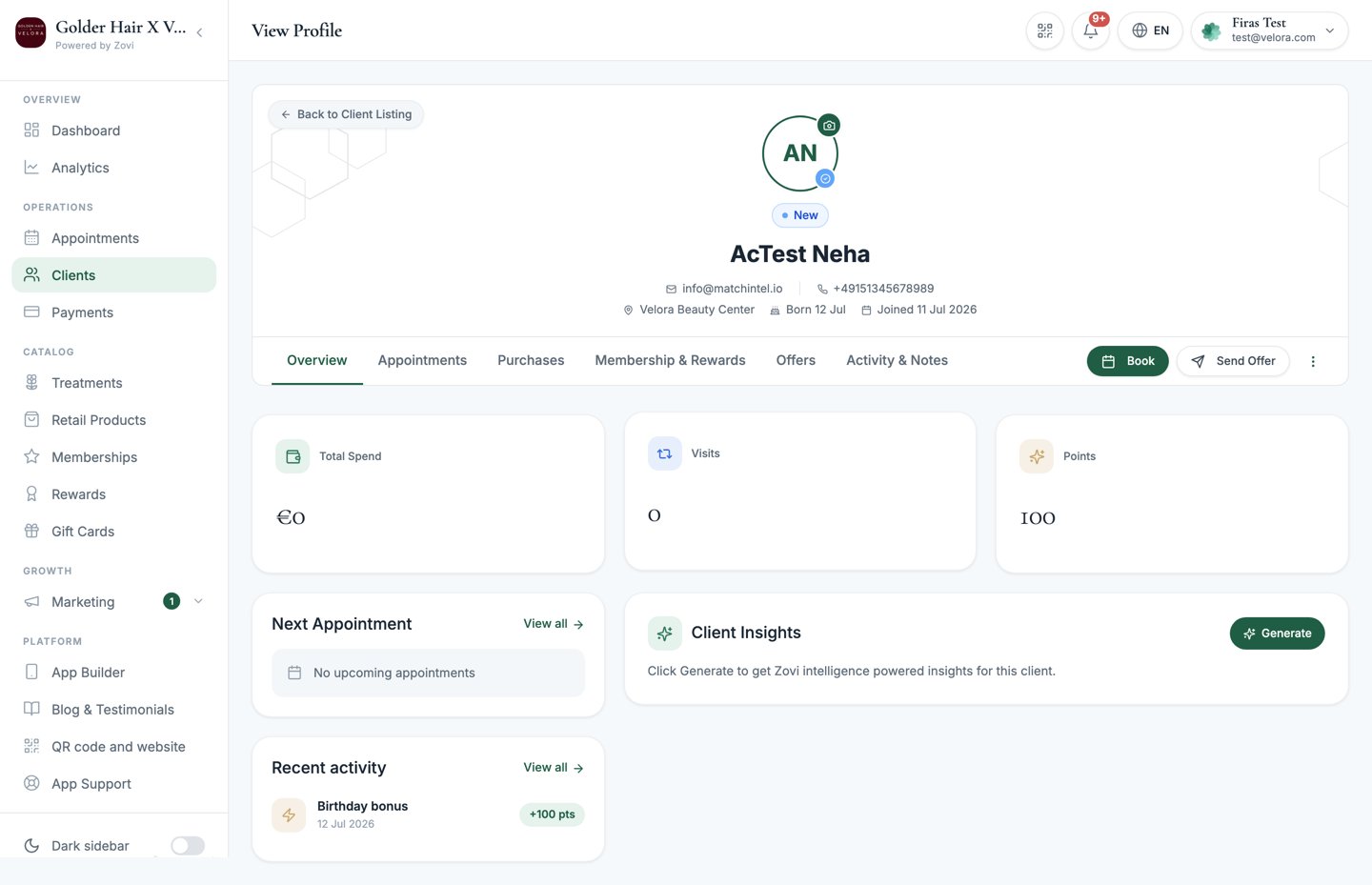
Screenshot: Die Schaltfläche Send Offer im Kundenprofil und der sich öffnende Angebots-Builder mit dem Kunden als vorausgewählter Zielgruppe.
Angebotstypen im Überblick
Im Builder wählen Sie die Art des Angebots:- Promotion: ein zeitlich begrenzter Rabatt.
- One-time Offer: ein rubbellosartiges Angebot, das der Kunde durch Antippen freischaltet.
- Promo Code: ein Code, den der Kunde an der Kasse eingibt.
Wenn Sie das Angebot aus dem Profil eines Kunden senden, ist die Zielgruppe
bereits auf diesen einen Kunden voreingestellt. Sie können sie im Builder
weiterhin auf ein Segment oder alle Kunden erweitern.
Angebote, Aktionen und Promo-Codes
Der vollständige Angebots-Builder, von Anfang bis Ende.
Empfehlungsprämien
Wenn ein Kunde einen Freund eingeladen hat, ist dessen Empfehlungsprämie keine Punkteanpassung und erscheint nicht hier. Empfehlungsprämien werden als Geldwert in Ihrer eigenen Währung ausgezahlt, und jede Einladung wird stattdessen auf der Seite Empfehlungen verfolgt.Der Grund Referral unter Adjust Points ist ausschließlich für eine manuelle
Geste des guten Willens gedacht. Er ist nicht mit dem Empfehlungsprogramm
verbunden, und seine Verwendung erzeugt oder ersetzt keine Empfehlungsprämie.
Punkte und Prämien vergeben oder anpassen
Um einem Kunden Punkte zu geben, Punkte abzuziehen oder einen Kontostand zu korrigieren, verwenden Sie Adjust Points im Tab Membership & Rewards des Kunden. Dies ist die einzige Stelle, an der Sie die Punkte eines Kunden manuell ändern.1
Membership & Rewards öffnen
Öffnen Sie im Profil des Kunden den Tab
Membership & Rewards und suchen Sie den Bereich Points Balance.
2
Die Anpassung eingeben
Geben Sie unter Adjust Points die Änderung ein. Verwenden Sie ein
+, um Punkte hinzuzufügen (zum Beispiel
+50), oder ein -, um
Punkte abzuziehen (zum Beispiel -20).3
Einen Grund auswählen
Wählen Sie einen Grund aus, damit die Anpassung protokolliert wird:
4
Anwenden
Wählen Sie Apply Adjustment. Der Kontostand des Kunden wird
aktualisiert und die Änderung wird in der Reward History protokolliert.
Wie Prämien, Ziele und Stufen funktionieren
Punkte fließen in die Treuestufe und die Prämienziele des Kunden ein. Während ein Kunde Punkte sammelt, kommt er auf seiner Rewards journey voran und schaltet dabei nach und nach Ziele frei, was Sie im Tab Membership & Rewards verfolgen können. Wenn Sie die Punkte hier anpassen, bringt das den Kunden genauso auf dieser Reise voran wie ein regulär verdienter Punkt. Die Prämienziele und Stufen selbst werden für Ihre gesamte Klinik unter Rewards eingerichtet. Um festzulegen, was Kunden verdienen und freischalten können, sehen Sie hier:Treueprogramm & Prämien
Richten Sie das Sammeln von Punkten, Prämienziele und Stufen für Ihre
Klinik ein.