

Einige Schritte sind nur für Inhaber (Zahlungen verbinden, die App veröffentlichen,
Standorte verwalten). Wenn Sie Manager oder Mitarbeiter sind, bitten Sie Ihre
Klinikinhaberin oder Ihren Klinikinhaber, diese Schritte zu erledigen.
Ihr Weg zum Start
Neue Praxen erhalten ein schwebendes Panel Your path to launch, angedockt unten rechts im Dashboard. Es erscheint auf jeder Seite, nicht nur auf der Startseite, sodass Sie die Checkliste überall dort aufnehmen können, wo Sie gerade sind. Das Panel zeigt Ihren Fortschritt (“4 of 10 complete”) und eine Abhakliste der zehn Dinge, die vor dem Start erledigt sein sollten. Jeder Eintrag ist ein Link direkt zu dem Bildschirm, auf dem Sie ihn erledigen.- Behandlungen hinzufügen oder prüfen
- Mitgliedschaftspläne hinzufügen oder prüfen
- Retail-Produkte hinzufügen oder prüfen
- Prämien hinzufügen oder prüfen
- Stripe verbinden, um Zahlungen anzunehmen
- Logo und Markenfarben Ihrer Klinik hinterlegen
- Ihr Team einladen
- Ihre Rabatt-Leitplanken prüfen
- Ihren Saisonkalender freigeben
- Ihre automatischen Angebote prüfen
Die vier Katalogpunkte lauten Add, solange Sie noch nichts angelegt haben,
und wechseln zu Review, sobald etwas vorhanden ist. Durchklicken, während der
Bildschirm noch leer ist, hakt sie nicht ab.
1. Legen Sie Ihre Geschäftsdaten fest
1
Kontaktdaten und Währung hinzufügen
Öffnen Sie Settings über das Kontomenü oben rechts, gehen Sie dann zu
Business info und tragen Sie Ihre Telefonnummer, WhatsApp, Adresse,
Öffnungszeiten und currency (zum Beispiel EUR, CHF oder GBP) ein. Diese
Angaben werden Kundinnen und Kunden in Ihrer App angezeigt. Siehe
Business info & locations.
2
Ihre Standorte hinzufügen
Fügen Sie jede Filiale mit Adresse und Öffnungszeiten hinzu. Ihre Klinik
verwendet einen gemeinsamen Beitritts-Code für alle Kundinnen und Kunden,
sodass Sie keinen separaten Code pro Standort verwalten müssen.
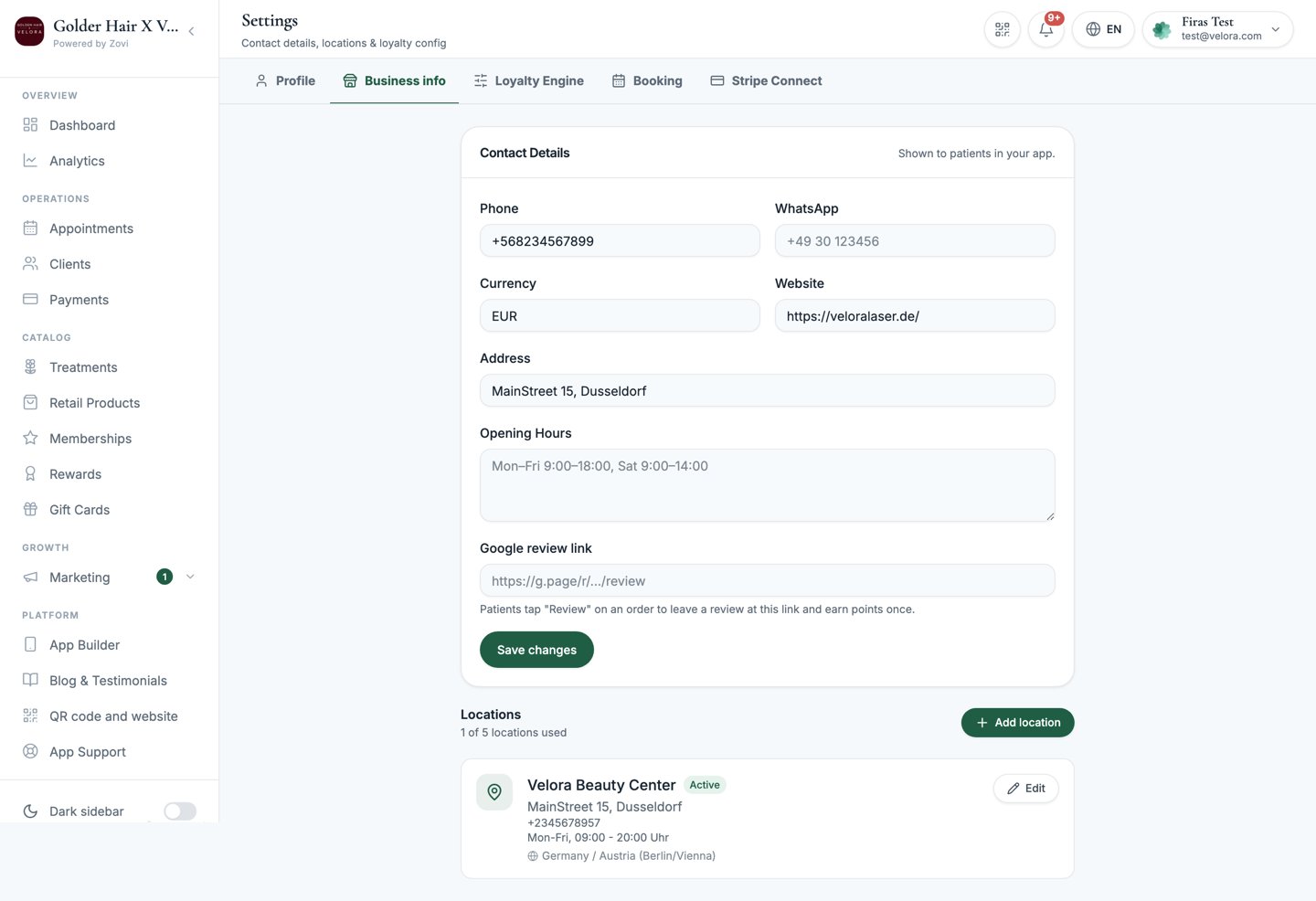
Screenshot: die Business-info-Einstellungen mit Kontaktdaten, Öffnungszeiten, Währung und der Standortliste.
2. Verbinden Sie Zahlungen
1
Stripe verbinden
Gehen Sie zu Settings → Stripe Connect (oder Payments → Stripe
Account) und verbinden Sie Ihr Stripe-Konto, damit Kundinnen und Kunden
bezahlen können. Bis dies erledigt ist, können Kundinnen und Kunden nichts
kaufen. Siehe Payments.
3. Erstellen Sie Ihren Katalog
Das ist es, was Kundinnen und Kunden in der App durchstöbern und buchen.1
Behandlungen hinzufügen
Fügen Sie Ihre Leistungen mit Preisen, Dauer, Fotos und den Anliegen
hinzu, die sie behandeln. Siehe Treatments.
2
Mitgliedschaften hinzufügen (optional)
Erstellen Sie wiederkehrende Pläne mit Mitgliederrabatten und enthaltenen
Behandlungen. Siehe Memberships.
3
Retail-Produkte hinzufügen (optional)
Verkaufen Sie Hautpflege- und Aftercare-Produkte zusätzlich zu
Behandlungen. Siehe Retail products.
4
Treueprogramm und Prämien einrichten
Legen Sie fest, wie Kundinnen und Kunden Punkte sammeln, und erstellen Sie
Prämien, die sie freischalten können. Siehe
Loyalty & rewards.
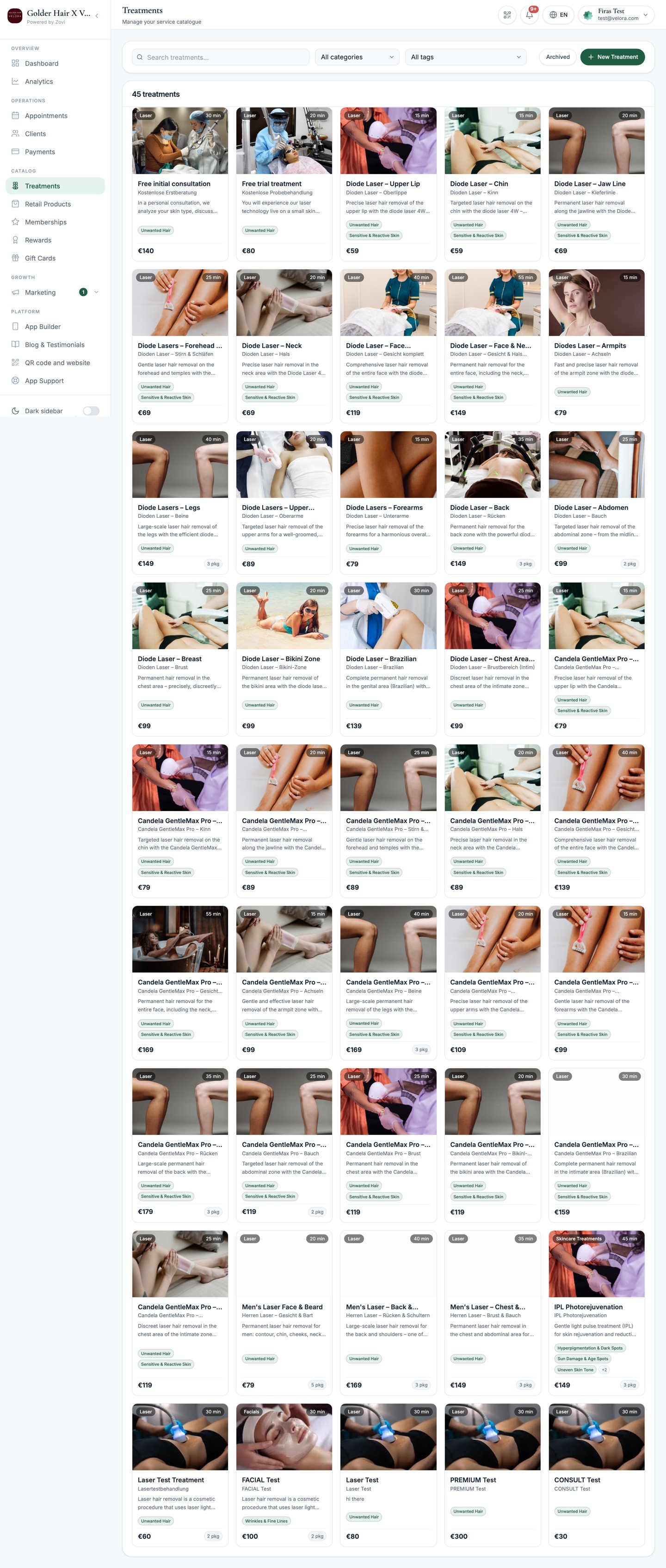
Screenshot: das Treatments-Katalograster, in dem Sie die Leistungen hinzufügen, die Kundinnen und Kunden durchstöbern, buchen und kaufen.
4. Passen Sie Ihre App an und veröffentlichen Sie sie
1
Die App anpassen
Legen Sie in App Builder → App Customisation Ihren Markennamen, Ihr
Logo, Ihre Farben und Ihr Hero-Bild fest und wählen Sie aus, welche
Anliegen und Inhalte angezeigt werden. Siehe
Your app.
2
Veröffentlichen
Wählen Sie Publish, um Ihre Änderungen live zu schalten. Sie erreichen
die Beauty Circle App innerhalb von etwa 60 Sekunden. Siehe
Publish your changes.
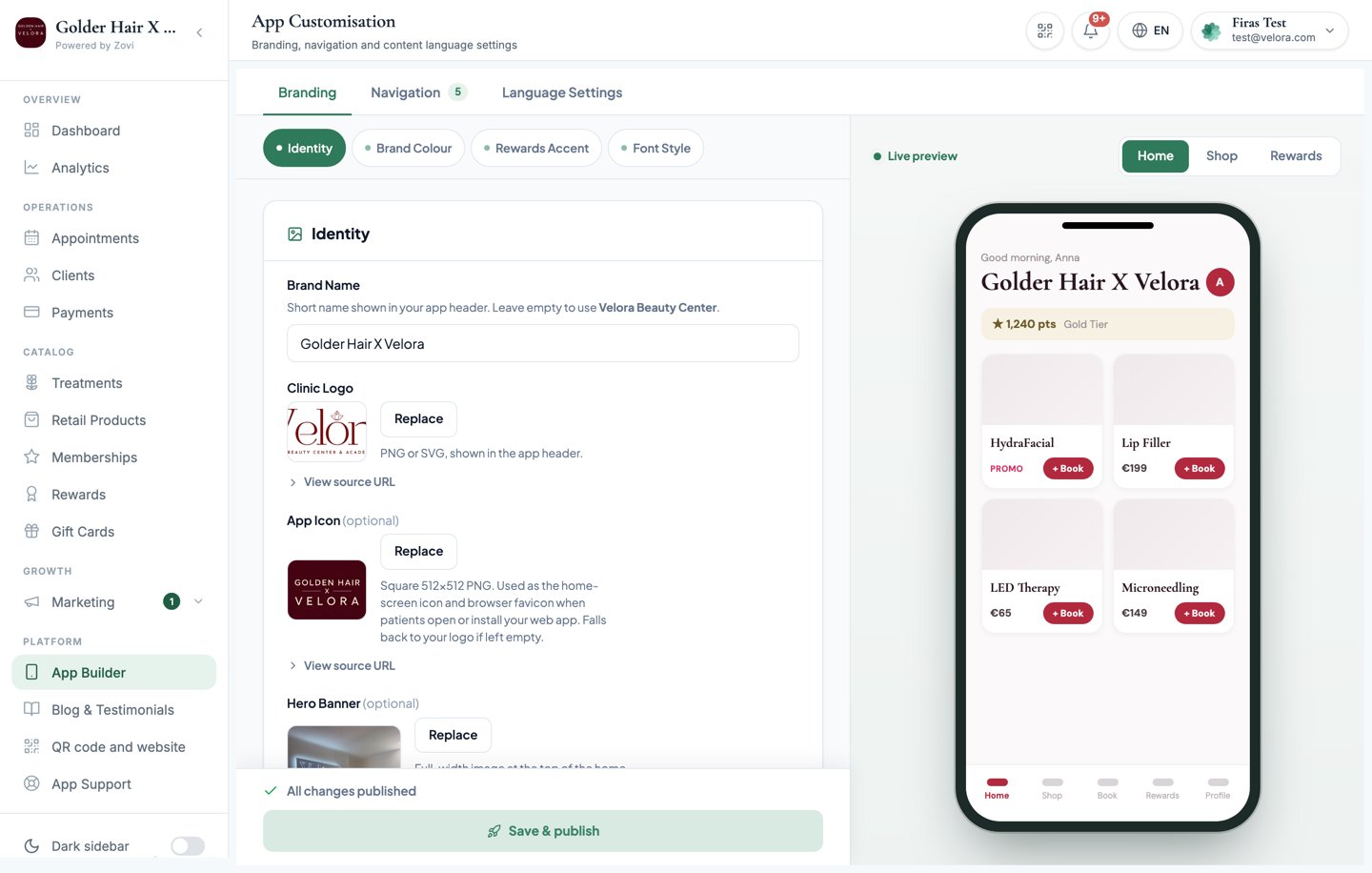
Screenshot: der App Builder auf dem Tab App Customisation, mit den Branding-Feldern links und der Live-Telefonvorschau rechts.
5. Fügen Sie Ihr Team hinzu
1
Das Team einladen
Gehen Sie zu Teams, fügen Sie jedes Teammitglied hinzu, wählen Sie
dessen Rolle aus und legen Sie Berechtigungen und Arbeitszeiten fest. Jede
Person erhält eine Einladung per E-Mail und legt über den Link darin ihr
eigenes Passwort fest. Siehe Staff & permissions.
Owner steht zwar in der Rollenliste, ist dort aber ausgegraut und nicht
auswählbar. Jede Klinik hat genau eine Inhaberin oder einen Inhaber, festgelegt
bei der Erstellung der Klinik.
6. Gewinnen Sie Kundinnen und Kunden
1
Ihren Beitritts-Code teilen
Teilen Sie über QR code and website in der Gruppe Platform den
einzigen Beitritts-Code, QR-Code oder Link Ihrer Klinik, damit Kundinnen
und Kunden Ihre App installieren und beitreten können. Sie können den Link
zu Ihrer Klinik-Website auch in einer Instagram-Bio oder einem
Social-Media-Beitrag teilen, damit Besucherinnen und Besucher Ihre App
sofort durchstöbern können. Siehe
QR code and website.
2
Kunden einchecken
Wenn eine Kundin oder ein Kunde die Klinik besucht, nutzen Sie
Scan QR in der oberen Leiste, um sie einzuchecken. Sie sammeln
automatisch Punkte. Siehe Check clients in.
Sobald Ihr Katalog live ist, Zahlungen verbunden sind und Ihre App
veröffentlicht wurde, sind Sie bereit, echte Kundinnen und Kunden zu
empfangen.
Wie es weitergeht
Das Kundenprofil kennenlernen
Erfahren Sie, was Sie alles über den Datensatz einer Kundin oder eines
Kunden tun können.
Mit Marketing starten
Erstellen Sie Angebote, Promo-Codes und Push-Kampagnen.