

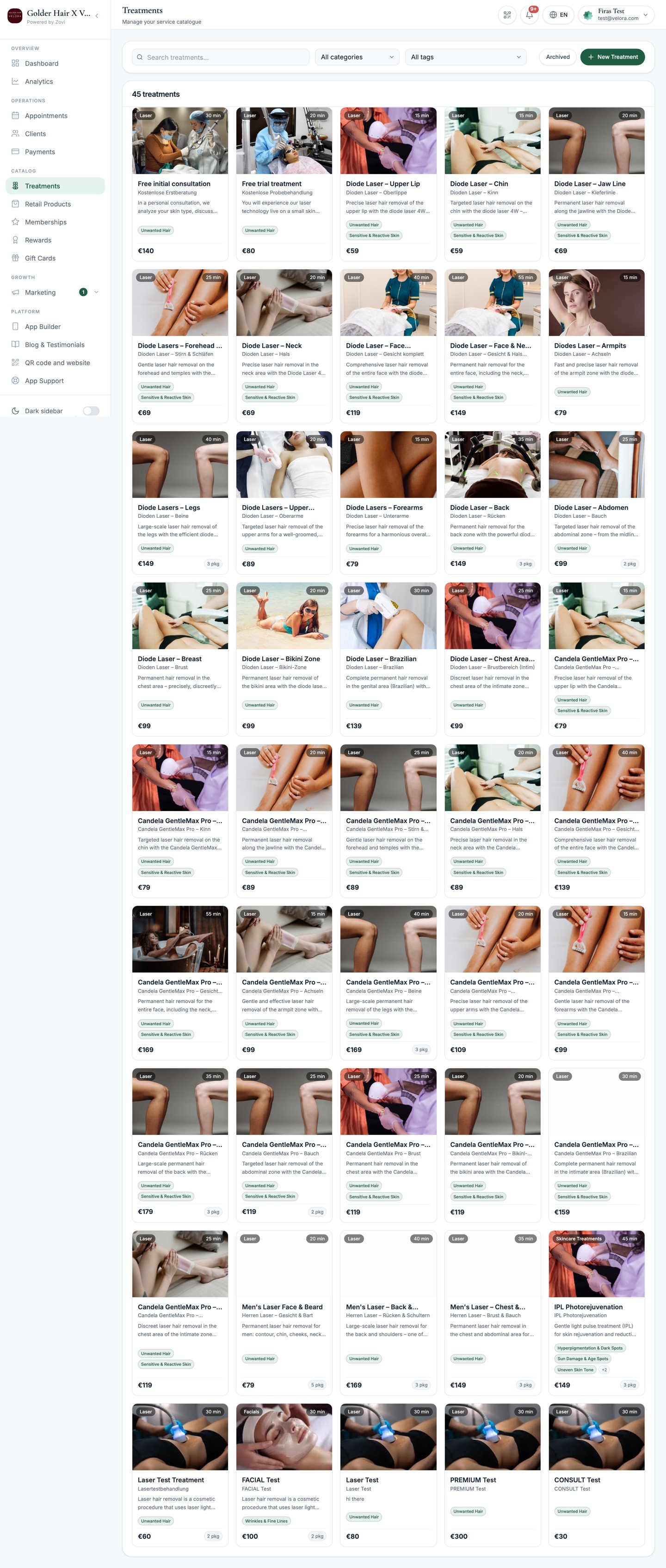
Screenshot: Die Liste Treatments mit Such-, Kategorie- und Tag-Filtern, dem Active/Archived-Schalter und der Schaltfläche New Treatment oben rechts.
Die Behandlungsliste
Jede Behandlung wird als Karte angezeigt, mit Hauptbild, Kategorie-Pill, Dauer ({n} min), Name, Preis, den Anliegen, die sie betrifft, und einem N pkg-Badge,
falls Kurspakete vorhanden sind. Bewegen Sie den Mauszeiger über eine Karte, um
Edit, Duplicate und Archive anzuzeigen.
Nutzen Sie die Steuerelemente oben, um eine Behandlung zu finden:
Eine Behandlung erstellen
Wählen Sie oben rechts New Treatment. Der Dialog ist in folgende Tabs unterteilt: Basics, Content, Before & After, Testimonials, Media und Packages. Nur Basics ist zum Speichern erforderlich, die übrigen Tabs verbessern die Darstellung der Behandlung in der App.1
Grundlagen ausfüllen
Legen Sie die wichtigsten Angaben im Tab Basics fest. Name,
Price (€) und Duration sind Pflichtfelder.
2
Inhalte und Medien hinzufügen (optional)
Gehen Sie durch die Tabs Content, Before & After, Testimonials
und Media, um die Behandlung zu beschreiben und Fotos hinzuzufügen.
3
Kurspakete hinzufügen (optional)
Fügen Sie im Tab Packages rabattierte Mehrfachsitzungs-Kurse hinzu.
4
Speichern
Wählen Sie Create Treatment. Sie sehen eine Bestätigung Treatment
created, und die Behandlung erscheint in Ihrer Liste sowie in der
Kunden-App.
Basics
Das Feld heißt Price (€), unabhängig davon, in welcher Währung Sie
arbeiten. Ignorieren Sie das Euro-Zeichen: Der Betrag, den Sie eintragen, wird
in der eigenen Währung Ihrer Klinik berechnet und angezeigt, festgelegt unter
Geschäftsdaten.
Recommended For beschreibt die Behandlung, nicht die Kundin oder den
Kunden. Ihre Kundschaft nutzt das Feld beim Durchsuchen als Filter, sodass
eine Bartkonturierung mit der Einstellung
Men erscheint, wenn jemand
entsprechend filtert. Bleibt das Feld auf Everyone, ist die Behandlung
weiterhin für alle sichtbar.Es fließt außerdem in Zovis Empfehlungsmaschine ein. Steht es auf etwas
anderem als Everyone, wird die Behandlung einer passenden Kundin oder einem
passenden Kunden eher empfohlen. Das Feld filtert also nicht nur das Stöbern.Content
Schreiben Sie die Marketingtexte, die Ihre Kundschaft vor der Buchung liest:- About this treatment: was die Behandlung ist und bewirkt.
- Why this treatment?: die Vorteile und die zu erwartenden Ergebnisse.
Before & After
Setzen Sie Erwartungen rund um den Termin:- Before your treatment: wie sich die Kundin oder der Kunde vorbereiten sollte.
- Aftercare: was nach der Behandlung zu tun ist.
Testimonials
Fügen Sie Referenzen hinzu. Jedes Testimonial kann mehrfach hinzugefügt werden und enthält ein Quote (Pflichtfeld), einen Author name und optionale Before / After images. Fügen Sie so viele hinzu, wie Sie möchten.Media
- Hero Image: das Hauptfoto auf der Behandlungskarte und der Detailseite.
- Gallery: zusätzliche Bilder, die Ihre Kundschaft durchsuchen kann.
- Pick from library: öffnet ein Raster mit Stockfotos, die Sie anstelle eigener Bilder verwenden können.
Fotos, die Sie selbst hochladen, bleiben privat und nur für Ihre Klinik
sichtbar. Sie werden nie in die gemeinsame Stockfoto-Bibliothek aufgenommen,
die andere Kliniken sehen.
Packages
Packages (auch Kursvarianten genannt) sind rabattierte Bündel aus mehreren Sitzungen. Beim Checkout wählt die Kundin oder der Kunde ein Paket aus.
Jedes Paket lässt sich direkt an Ort und Stelle bearbeiten. Öffnen Sie die
Behandlung erneut, ändern Sie ein beliebiges Feld eines bestehenden Pakets und
speichern Sie. Sie müssen ein Paket nicht löschen und neu anlegen, um es zu
korrigieren.
Die External Booking URL eines Pakets überschreibt für dieses eine Paket die
Buchungs-URL der Behandlung. Das ist nützlich, wenn Ihre Buchungsplattform einen
eigenen Link für einen bestimmten Kurs hat.
Eine Behandlung duplizieren
Um eine nahezu identische Behandlung zu erstellen, bewegen Sie den Mauszeiger über die Karte und wählen Duplicate. Dabei werden alle Felder in einen neuen Entwurf kopiert, den Sie umbenennen und anpassen können. Das ist praktisch für Varianten, die sich in den meisten Details ähneln.Archivieren und wiederherstellen
Behandlungen werden nie gelöscht. Sie werden archiviert, sodass frühere Buchungen und Datensätze erhalten bleiben.1
Archivieren
Bewegen Sie den Mauszeiger über die Behandlungskarte und wählen
Archive. Die Behandlung wird in der Kunden-App ausgeblendet und in die
Ansicht Archived verschoben.
2
Wiederherstellen
Wechseln Sie die Liste zu Archived, suchen Sie die Behandlung und
stellen Sie sie wieder her, um sie zurück zu Active zu bringen.
Injectable-Behandlungen werden automatisch als gesundheits- und
wellnesssensibel eingestuft. Dadurch gelten kostenlose Behandlungsprämien
nur eingeschränkt für sie. Die Regel dazu finden Sie unter Loyalty &
rewards.
Weiterführende Themen
Concerns
Verwalten Sie die Hautanliegen, mit denen Sie Behandlungen kennzeichnen.
Memberships
Bündeln Sie Behandlungen zu wiederkehrenden Plänen mit Mitgliederrabatten.