

Sie können an alle aktiven Kunden senden oder eine bestimmte Audience
auswählen, einen Deep Link in die App einfügen und die Kampagne für später
planen.
Eine Kampagne verfassen
1
Neue Kampagne starten
Wählen Sie New campaign, um den Dialog Compose Campaign zu öffnen.
2
Die Benachrichtigung schreiben
- Title: Pflichtfeld, bis zu 65 Zeichen.
- Body: Pflichtfeld, bis zu 240 Zeichen.
3
Senden oder planen
Wählen Sie Send, um sofort zu senden. Wenn Sie Schedule for later
aktiviert haben, wird aus der Schaltfläche Scheduled, und die Kampagne
wird zur gewählten Uhrzeit versendet.
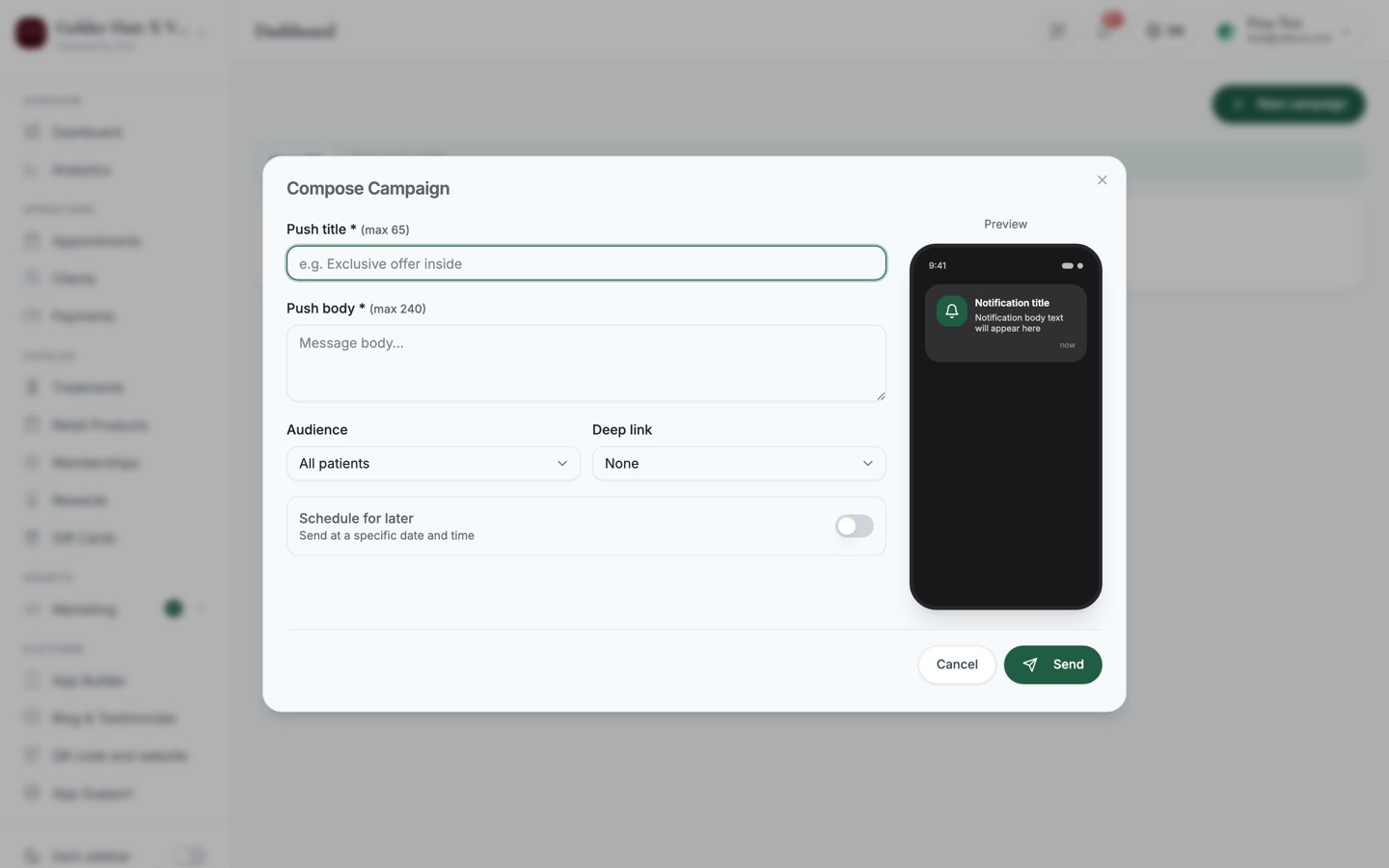
Screenshot: Der Dialog Compose Campaign mit den Feldern Title und Body links und der Live-Vorschau der Benachrichtigung auf dem Smartphone rechts.
Zielgruppe, Deep Links und Terminplanung
Der Compose-Dialog bietet Ihnen drei Einstellungen, mit denen Sie jede Kampagne feinabstimmen können:- Audience: legen Sie fest, wer die Benachrichtigung erhält:
- All clients
- Members only
- Inactive 30+ days
- Inactive 60+ days
- Deep Link: schicken Sie Kunden beim Tippen auf die Benachrichtigung direkt zu einem Bildschirm: Home, Treatments, Memberships, Rewards oder Cart.
- Schedule for later: aktivieren Sie diese Option und legen Sie unter Send at ein Datum und eine Uhrzeit fest, statt sofort zu senden.
Wenn Sie die Zielgruppe auf All clients belassen, geht die Kampagne an alle
derzeit aktiven Kunden.
Die Tabs Sent, Scheduled und Drafts
Kampagnen werden unter drei Tabs aufgelistet:- Sent (N): die Standardansicht. Jede Kampagne, die bereits versendet wurde.
- Scheduled (N): Kampagnen, die für später eingeplant sind.
- Drafts (N): Kampagnen, die Sie begonnen, aber noch nicht versendet haben.
Status
Weiterführende Informationen
Angebote und Aktionscodes
Rabattangebote, die in der App erscheinen und vor dem Versand eine Freigabe
benötigen.
Marketing-Übersicht
Erfahren Sie, wie Kampagnen zusammen mit Angeboten, automatischen Angeboten
und Newslettern funktionieren.