

Wie im gesamten Angebotsbereich werden auch die Rabatte automatischer Angebote
durch die Vorgaben Ihrer Loyalty Engine begrenzt.
Die drei automatischen Angebote
Birthday
Eine Aufmerksamkeit, die rund um den Geburtstag des Kunden oder der Kundin
versendet wird.
Anniversary
Markiert den Jahrestag des Beitritts oder des ersten Besuchs eines Kunden
oder einer Kundin.
Lapsed Member
Gewinnt ein Mitglied zurück, das länger nicht mehr aktiv war.
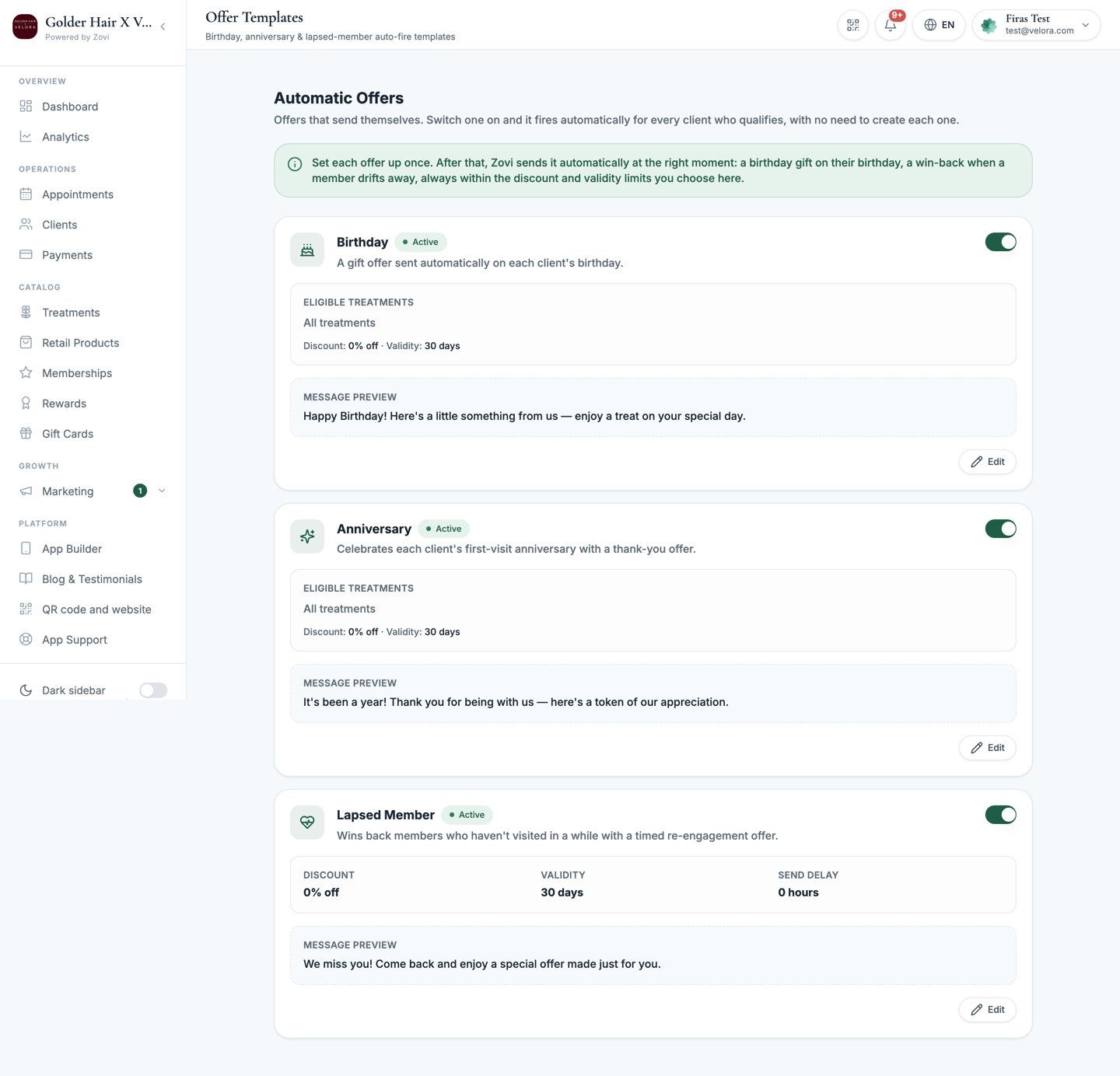
Screenshot: the Automatic Offers tab with the Birthday, Anniversary, and Lapsed Member cards, each with an on/off switch and a banner noting these fire without per-offer approval.
Was Sie einstellen
Alle drei teilen sich einen Ein/Aus-Schalter, einen validity-Zeitraum und Nachrichtentexte in Englisch und Deutsch. Darüber hinaus unterscheiden sie sich, weil sie unterschiedliche Aufgaben erfüllen.Birthday und Anniversary
Diese beiden haben überhaupt keine Versandverzögerung.
Lapsed Member
Dieses Angebot gewinnt ein Mitglied zurück, das gekündigt hat, es rabattiert daher den Mitgliedspreis und nicht eine Behandlung.
Einen Pool berechtigter Behandlungen gibt es hier nicht, denn der Rabatt gilt für
die Mitgliedschaft selbst.
Um den Versand des Lapsed-Member-Angebots zu stoppen, schalten Sie es aus. Es gibt
keine andere Möglichkeit, es zu verzögern oder zu pausieren.
Ein automatisches Angebot einrichten
1
Das automatische Angebot öffnen
Gehen Sie zu Marketing → Offers → Automatic Offers und wählen Sie dann
Birthday, Anniversary oder Lapsed Member.
2
Rabatt festlegen
Wählen Sie die Belohnung aus. Halten Sie sich dabei an die Grenzen Ihrer
Loyalty Engine. Das Angebot überschreitet den von
Ihnen zugelassenen Höchstrabatt nicht.
3
Gültigkeit und übrige Einstellungen festlegen
Legen Sie fest, wie lange das Angebot gültig bleibt, und füllen Sie dann die
jeweils übrigen Einstellungen dieses automatischen Angebots aus.
4
Nachricht verfassen
Füllen Sie die Texte für Englisch und Deutsch aus. Jeder Kunde und jede
Kundin sieht den Wortlaut in der eigenen Sprache.
5
Angebot aktivieren
Schalten Sie es on. Von diesem Zeitpunkt an wird es automatisch versendet,
sobald ein Kunde oder eine Kundin die Bedingungen erfüllt, ganz ohne
Freigabeschritt.
Weiterführend
Angebote und der Freigabe-Posteingang
Alles andere: Hier warten Angebote auf Ihre Freigabe, bevor sie versendet werden.
Rabattgrenzen
Inhaber und Inhaberinnen legen hier die Obergrenzen fest, an die sich
automatische Angebote halten müssen.