

Der Paketpreis eines individuellen Plans umgeht Ihre normalen Rabatte.
Der von Ihnen festgelegte Preis ist der Preis, den der Kunde zahlt.
Mitgliedschaftsrabatte und andere automatische Ermäßigungen werden nicht
zusätzlich darauf angewendet. So bleibt die maßgeschneiderte Preisgestaltung
vorhersehbar.
Einen individuellen Plan erstellen
Sie können einen individuellen Plan auf zwei Arten starten:- Über ein Kundenprofil: Öffnen Sie das Menü ⋮ More und wählen Sie Custom Plan. Der Client ist bereits für Sie vorausgewählt.
- Über die Seite Custom Plans: Starten Sie einen neuen Plan und wählen Sie den Kunden selbst aus.
1
Den Builder für individuelle Pläne öffnen
Wählen Sie im Kundenprofil More → Custom Plan, oder öffnen Sie die
Seite Custom Plans und starten Sie einen neuen Plan.
2
Kunden auswählen
Legen Sie Client fest. Wenn Sie vom Kundenprofil aus gestartet sind,
ist dieses Feld bereits ausgefüllt und auf diesen Kunden festgelegt.
3
Plan benennen und beschreiben
Geben Sie dem Plan einen Plan Name, den der Kunde wiedererkennt, und
fügen Sie eine Description hinzu, die erklärt, was enthalten ist und
warum.
4
Behandlungen und Produkte hinzufügen
Fügen Sie die Treatments für den Plan sowie alle gewünschten Retail
Products hinzu. Legen Sie für jede Position die quantity fest, zum
Beispiel eine Serie von drei Terminen.
5
Paketpreis festlegen
Geben Sie den Bundle Price ein, den der Kunde zahlt. Zur Orientierung
zeigt der Builder die Retail total, also den normalen Preis aller
hinzugefügten Positionen, damit Sie den gebotenen Wert erkennen können.
6
Entscheiden, ob Punkte vergeben werden
Aktivieren Sie Award loyalty points, wenn der Kunde beim Kauf dieses
Plans Punkte sammeln soll.
7
Erstellen und benachrichtigen
Wählen Sie Create & Notify. Der Plan wird erstellt, und der Kunde wird
benachrichtigt, ihn in Ihrer App zu kaufen. Sie erhalten eine Bestätigung,
dass der Plan erstellt und der Kunde benachrichtigt wurde.
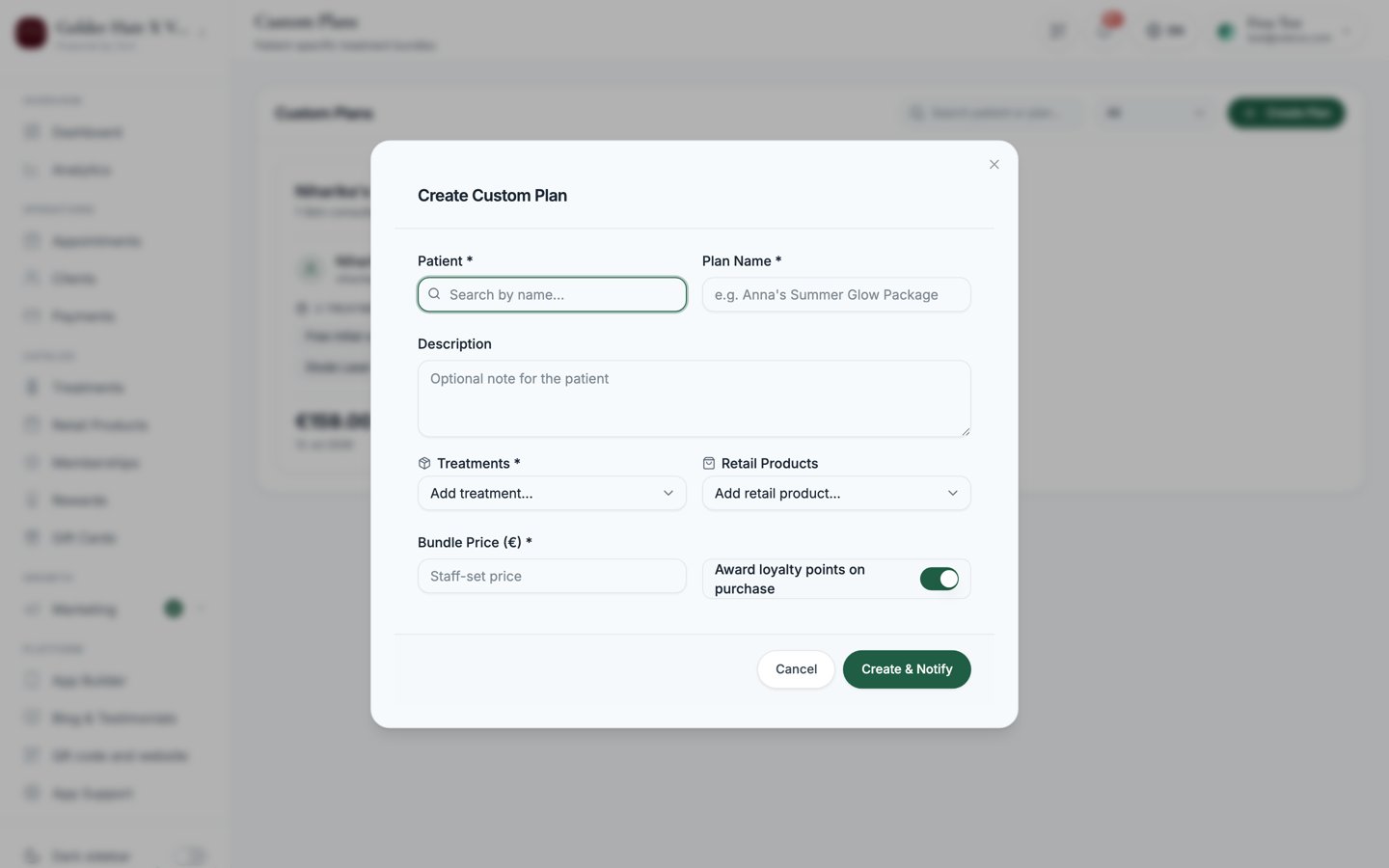
Screenshot: the custom plan builder showing Client, Plan Name, Description, the Treatments and Retail Products lines with quantities, and the Bundle Price with the Retail total reference.
Ihre individuellen Pläne verwalten
Die Seite Custom Plans listet alle von Ihnen erstellten Pläne auf. Nutzen Sie sie, um den Überblick über Käufe zu behalten und Pläne aufzuräumen, die Sie nicht mehr benötigen.- Search nach einem Plan über den Namen.
- Filter by status: Wählen Sie
Available,PurchasedoderRemoved.
Status
Aktionen
Jeder Plan verfügt je nach Status über bestimmte Aktionen:- View details: Öffnen Sie den Plan, um zu sehen, was enthalten ist.
- Edit: Ändern Sie den Plan. Nur verfügbar für Pläne mit dem Status Available (sobald ein Plan gekauft wurde, ist er gesperrt).
- Duplicate: Kopieren Sie den Plan als Grundlage für einen neuen.
- Resend: Bieten Sie einen Plan erneut an. Nur verfügbar für Pläne mit dem Status Removed.
- Delete: Entfernen Sie den Plan.
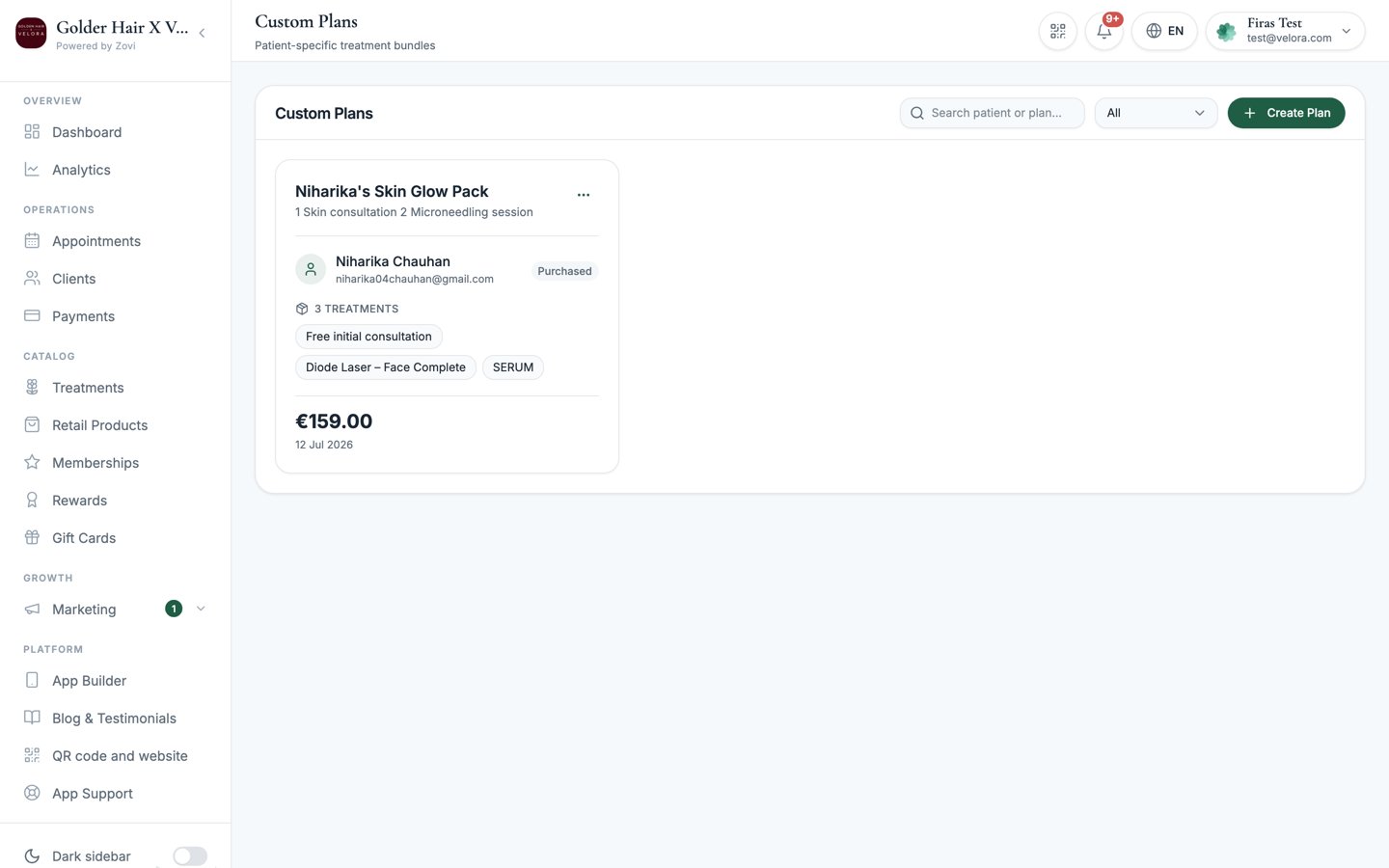
Screenshot: the Custom Plans list with the search box, the Available/Purchased/Removed status filter, and per-row actions.
Nachdem der Plan gekauft wurde
Sobald eine Kundin oder ein Kunde einen individuellen Plan kauft, wird die Bestellung zu Ihrer Lieferliste.- Alles, was im Plan enthalten ist, erscheint als eigene Erfüllungszeile in der Bestellung. Haken Sie jede Zeile ab, sobald Sie sie erbracht haben, und machen Sie eine Zeile rückgängig, wenn Sie sie versehentlich abgehakt haben.
- Wenn der Plan etwas verspricht, das kein Katalogartikel ist, fügen Sie der Bestellung eine manuelle Zeile hinzu und verfolgen Sie sie genauso.
- Die Kundin oder der Kunde sieht dieselbe Bestellung mit einer schreibgeschützten Ansicht dessen, was bisher geliefert wurde.
Ein QR-Code für den gesamten Plan
Die Bestellung trägt einen QR-Code, der für die gesamte Laufzeit des Plans gültig bleibt. Die Kundin oder der Kunde zeigt ihn bei jedem Besuch. Beim Scannen wird die Person eingecheckt und die Bestellung geöffnet, sodass Sie direkt vor Ort abhaken können, was sie erhalten hat. Siehe Kunden einchecken. Check-in-Punkte werden einmal pro Tag vergeben, zweimaliges Scannen desselben QR-Codes vergibt also nicht doppelt.Individuelle Pläne erzeugen nicht für jede Sitzung einen eigenen Einlöse-QR-Code,
wie es eine Standardprämie tut. Der eine Bestell-QR-Code ist alles, und die
Sitzungen werden von Ihrem Team in der Bestellung abgehakt.
Weiterführende Links
Zurück zum Kundenprofil
Starten Sie einen individuellen Plan über das More-Menü eines Kunden.
Stattdessen ein Angebot senden
Für einen Rabatt statt eines Pakets senden Sie ein Angebot.