

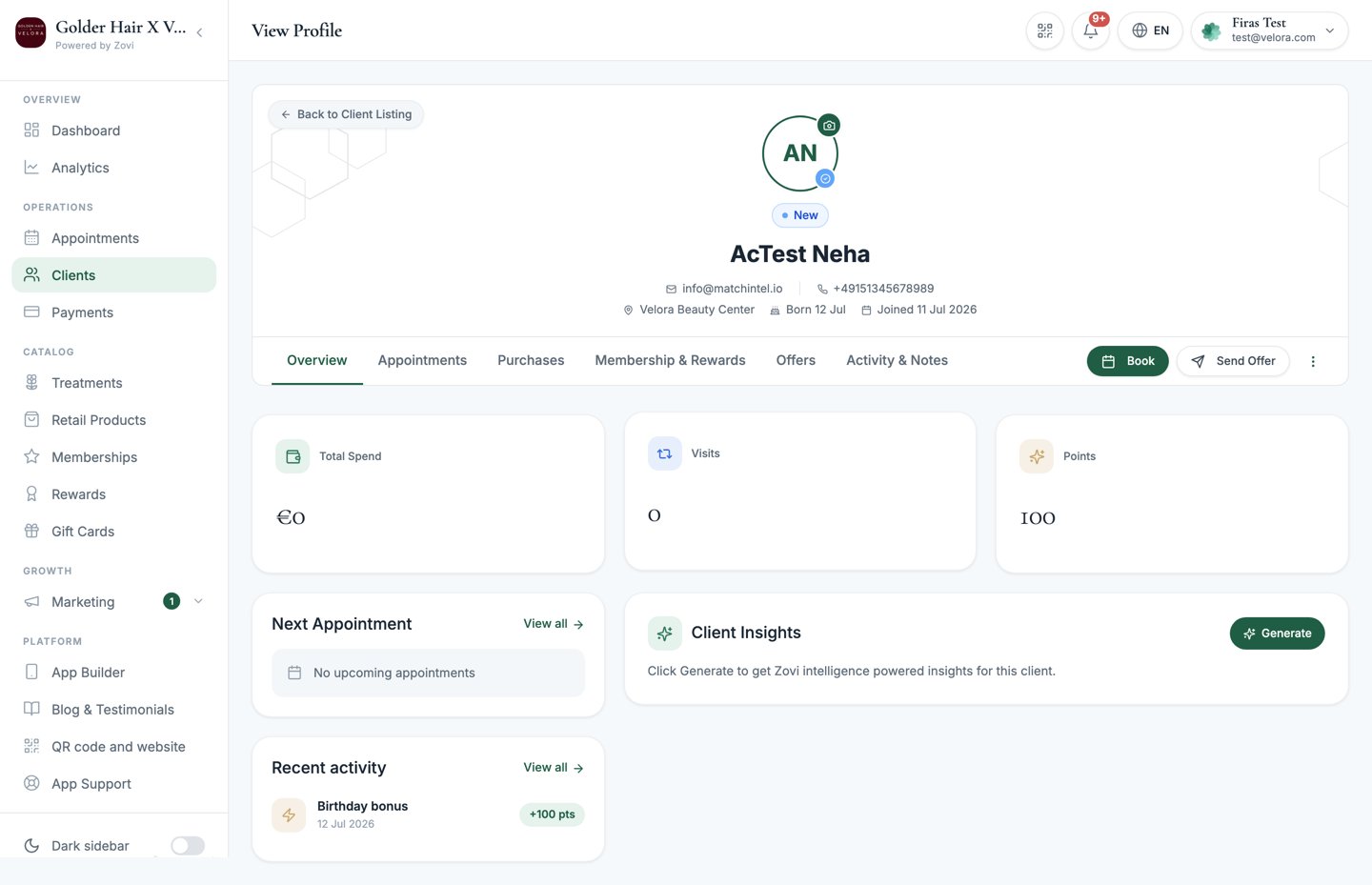
Screenshot: ein Kundenprofil mit dem Hero-Bereich mit Status Pill und Kopfzeilen Aktionen sowie den sechs Tabs darunter.
Der Hero-Bereich
Der obere Bereich des Profils zeigt auf einen Blick, wer die Kundin oder der Kunde ist:- Status Pill: die Lebenszyklusphase der Kundin oder des Kunden, eine von
Active,New,At RiskoderChurned. - Membership Pill: der aktuelle Tarif, sofern vorhanden.
- Kontaktdaten: E-Mail, Telefon, Standort, Geburtsdatum und Beitrittsdatum.
Kopfzeilen-Aktionen
Neben dem Hero-Bereich finden Sie die Aktionen, die Sie am häufigsten benötigen:
Das Menü More enthält:
- Custom Plan: erstellen Sie ein individuelles Paket für diese Kundin oder diesen Kunden, wobei die Person bereits eingetragen ist. Siehe Individuelle Pläne.
- Message Client: senden Sie dieser Kundin oder diesem Kunden eine Nachricht.
- Send invite: senden Sie eine Magic-Link-Einladung, damit die Person Ihre App installieren und beitreten kann.
- Edit Profile: aktualisieren Sie die Angaben der Kundin oder des Kunden.
- Archive: Demnächst verfügbar. Diese Option ist noch nicht funktionsfähig.
Die sechs Tabs
Das Profil ist in sechs Tabs gegliedert. Hier sehen Sie, was jeder Tab abdeckt.Overview
Ihre Zusammenfassung der Kundin oder des Kunden auf einen Blick.- At-risk / churned Banner: wenn die Kundin oder der Kunde abzuwandern droht, erscheint oben ein Banner mit einer Send Win-Back Offer Schaltfläche. Siehe Angebote & Prämien.
- KPIs: Total Spend, Visits und Points.
- Next Appointment: der nächste Termin, sofern vorhanden.
- Membership: eine Karte mit dem aktuellen Tarif.
- Recent activity: eine kurze Zeitleiste der jüngsten Ereignisse.
-
Client Insights: eine Zusammenfassung des Lebenszyklus, das Abwanderungsrisiko
und ein empfohlener nächster Schritt.
Client Insights wird auf Abruf erstellt. Wählen Sie Generate, um die Analyse zu erzeugen, sie aktualisiert sich nicht automatisch.
- Charts: Spend per Order und Most Purchased Treatments helfen Ihnen, Ausgabemuster auf einen Blick zu erkennen.
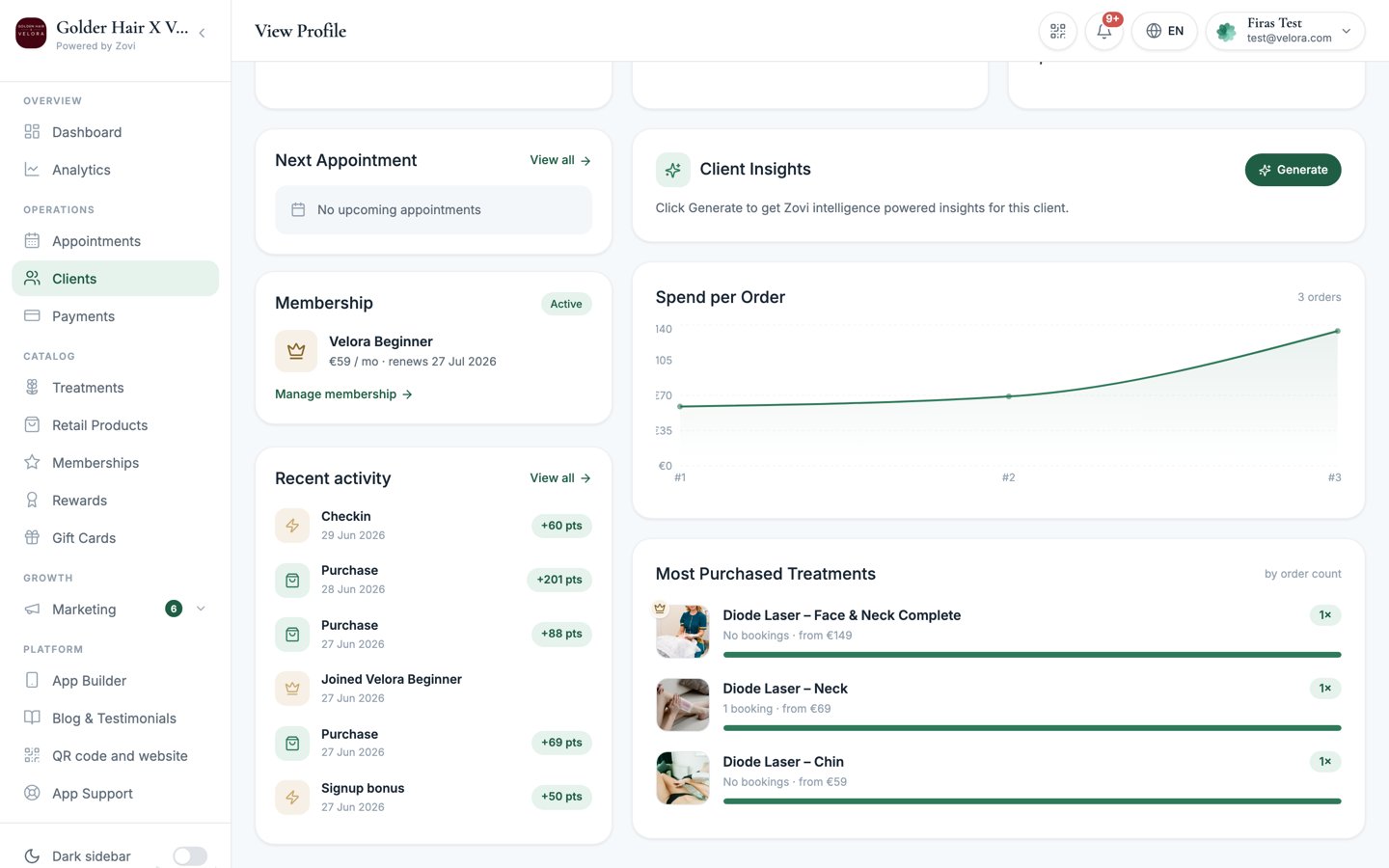
Screenshot: der Tab Overview mit KPIs, Next Appointment, der Membership Karte, Recent activity und dem Client Insights Panel.
Appointments
Jede Buchung dieser Kundin oder dieses Kunden, sowohl upcoming als auch past, jeweils mit Status:Completed, Confirmed, Pending, Cancelled oder No-show.
Wählen Sie Book appointment, um einen neuen Termin hinzuzufügen. Wie Buchungen
funktionieren, erfahren Sie im Terminkalender.
Purchases
Die Ausgaben und Bestellungen der Kundin oder des Kunden:- Total Spend, Transactions und Average Bestellwert.
- Eine Orders Tabelle. Wählen Sie eine Bestellung aus, um deren Details zu öffnen.
- Payment history der Kundin oder des Kunden.
Membership & Rewards
Die Heimat für Loyalität und Mitgliedschaft der Kundin oder des Kunden.- Loyalty tier: ein Banner mit der aktuellen Stufe und dem Fortschritt zur nächsten Stufe.
- Rewards journey: eine Zeitleiste, die zeigt, wo die Person steht, wobei jedes Ziel als Unlocked, Active goal (mit einer “You are here” Markierung) oder Locked gekennzeichnet ist.
- Active reward goals: die Prämien, auf die aktuell hingearbeitet wird.
- Membership card: mit den Bedienelementen Pause und Cancel sowie den in diesem Zeitraum included Kontingenten. Eine Kündigung kann abgelehnt werden, meist weil das Mitglied noch in der Mindestlaufzeit steckt. Die Meldung nennt Ihnen den Grund und das Datum, an dem dieser Zeitraum endet.
- Claimed credits: Jedes eingelöste Guthaben hat einen + / --Regler, sodass Sie korrigieren können, wie viele Sitzungen verbraucht wurden.
- Points Balance und Adjust Points: Punkte manuell hinzufügen oder entfernen. Jede Anpassung erzeugt einen Prüfeintrag, der festhält, wer die Änderung vorgenommen hat. Siehe Angebote & Prämien.
- Discount Benefits: die Rabatte, auf die die Kundin oder der Kunde Anspruch hat.
- Reward History: vergangene Prämien, jeweils gekennzeichnet als
Unlocked,Redeemed,BankedoderExpired.
Jede Guthabenanpassung wird der Mitarbeiterin oder dem Mitarbeiter zugeordnet,
die oder der sie vorgenommen hat, samt altem und neuem Wert. Es ist eine
protokollierte Korrektur, keine stille Änderung.
Offers
Eine Historie aller Angebote, die diese Kundin oder dieser Kunde erhalten hat, in einer Tabelle mit dem offer, seiner source, dem Zeitpunkt des received, seinem status und dem outcome.- Source kann
Manual,Automation,Zovi IntelligenceoderBirthdaysein. - Status kann
Delivered,Redeemed,Expired,SuppressedoderSkippedsein.
Activity & Notes
Die vollständige Zeitleiste der Kundin oder des Kunden sowie Ihre internen Notizen.- Timeline: die Customer Journey, jedes wichtige Ereignis in chronologischer Reihenfolge.
- Add internal note: halten Sie Notizen für Ihr Team fest. Diese sind intern und werden der Kundin oder dem Kunden nicht angezeigt.
- Communications log: jede an die Kundin oder den Kunden gesendete Push
Nachricht und E Mail, jeweils gekennzeichnet als
Sent,Delivered,FailedoderSkipped.
Die Customer Journey ist die Art und Weise, wie Sie die gesamte Geschichte
einer Kundin oder eines Kunden mit Ihrer Klinik nachverfolgen. Sie ist kein
einzelner Bildschirm, sondern verteilt sich auf drei Stellen: die Timeline
im Tab Activity & Notes, den Feed Recent activity im Tab Overview
und die Rewards journey im Tab Membership & Rewards. Zusammen zeigen sie,
was die Person getan hat, was Sie ihr gesendet haben und wo sie in Ihrem
Treueprogramm steht.
Verwandte Aufgaben
Individuellen Plan erstellen
Erstellen Sie ein individuelles Paket aus Behandlungen und Produkten.
Angebot oder Prämie senden
Richten Sie ein Angebot an diese Kundin oder diesen Kunden, oder passen Sie ihre
Punkte an.