

Hier wendet sich Ihre Klinik an Zovi. Das ist etwas anderes als
App Support, wo sich Ihre Kunden an Ihre Klinik
wenden. Wenn ein Kunde Hilfe mit Ihrer App benötigt, kümmern Sie sich stattdessen im App Support darum.
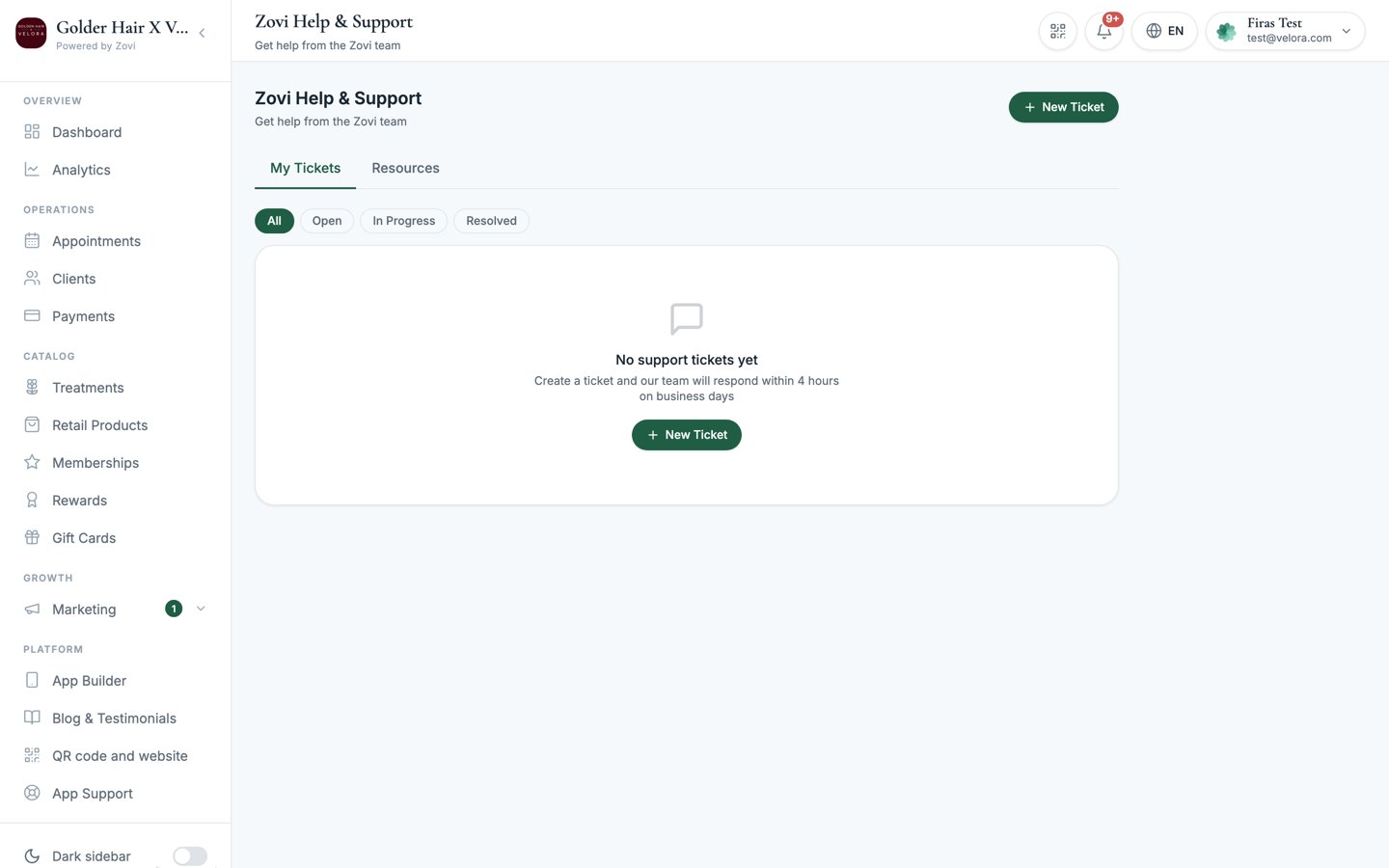
Screenshot: der Bereich Zovi Help & Support mit den Tabs Meine Tickets und Ressourcen, der Ticketliste und der Schaltfläche Neues Ticket.
Meine Tickets
Meine Tickets listet jede Anfrage auf, die Sie bei Zovi eingereicht haben, damit Sie jede bis zur Lösung verfolgen können. Über der Liste stehen vier Filter-Tabs: All, Open, In Progress und Resolved. Ein Ticket kann folgende Status haben:Waiting on you und Closed sind echte Ticket-Status, einen eigenen
Filter-Tab gibt es dafür aber nicht. Diese Tickets finden Sie über All.
Ein neues Ticket erstellen
1
Neues Ticket auswählen
Öffnen Sie das Formular für ein neues Ticket. Ein Hinweis über dem Formular bittet Sie, zuerst in der Dokumentation nachzusehen, falls Ihre Antwort dort bereits steht. Er ist rein informativ und hält Sie nie vom Absenden ab.
2
Ihre Anfrage beschreiben
Füllen Sie die Felder aus:
3
Absenden
Senden Sie das Ticket ab. Es erscheint unter Meine Tickets, und das Zovi-Team meldet sich bei Ihnen.
Technical issueBilling & subscriptionBeauty Circle AppOnboarding & setupFeature requestData & complianceOther
Ressourcen
Der Tab Ressourcen sammelt weitere Möglichkeiten, Zovi zu erreichen und sich selbst zu helfen:- Documentation: öffnet dieses Help Center in einem neuen Browser-Tab, Ihr Dashboard bleibt also im Hintergrund geöffnet. Beginnen Sie auf der Startseite des Help Centers.
- Tutorials & walkthroughs: steht unterhalb der Dokumentationskarte und führt zu Tutorials & Anleitungen, wo eine ganze Aufgabe von Anfang bis Ende beschrieben wird, sowie zu Support & Service.
- E-Mail-Support: info@zoviapp.com für allgemeine Hilfe.
- Abrechnung: info@zoviapp.com für Rechnungen und Abrechnungsfragen.
- FAQ: schnelle Antworten auf die häufigsten Fragen. Siehe die FAQ.
Live chat ist die einzige Ressource, die noch mit “Demnächst verfügbar” gekennzeichnet ist. Alles andere auf diesem Tab funktioniert bereits heute.
Verwandte Themen
Support & Service
Was das Zovi-Team für Sie abdeckt und wie schnell Sie eine Antwort erhalten.
Ihre Kunden unterstützen
Bearbeiten Sie Support-Anfragen, die aus der App Ihrer Kunden kommen.
FAQ
Schnelle Antworten auf häufige Fragen zum Betrieb von Zovi.