

Dieser Scanner ist für Ihre bestehenden Kunden gedacht. Um neue Kunden
zu gewinnen, teilen Sie stattdessen den Beitrittscode Ihrer Klinik. Siehe
QR-Code und Website.
Ein Scanner, drei Arten von QR-Codes
Wenn Sie Scan QR öffnen (“Scan patient QR” / “Point camera at patient’s QR code”), erkennt der Scanner drei Arten von Kunden-QR-Codes und führt automatisch die passende Aktion aus:
Der Kunde zeigt den passenden QR-Code aus seiner Beauty Circle App: den
Check-in-QR-Code, um Punkte zu sammeln, oder einen Prämien- bzw. Bestell-QR-Code
beim Einlösen oder Abholen.
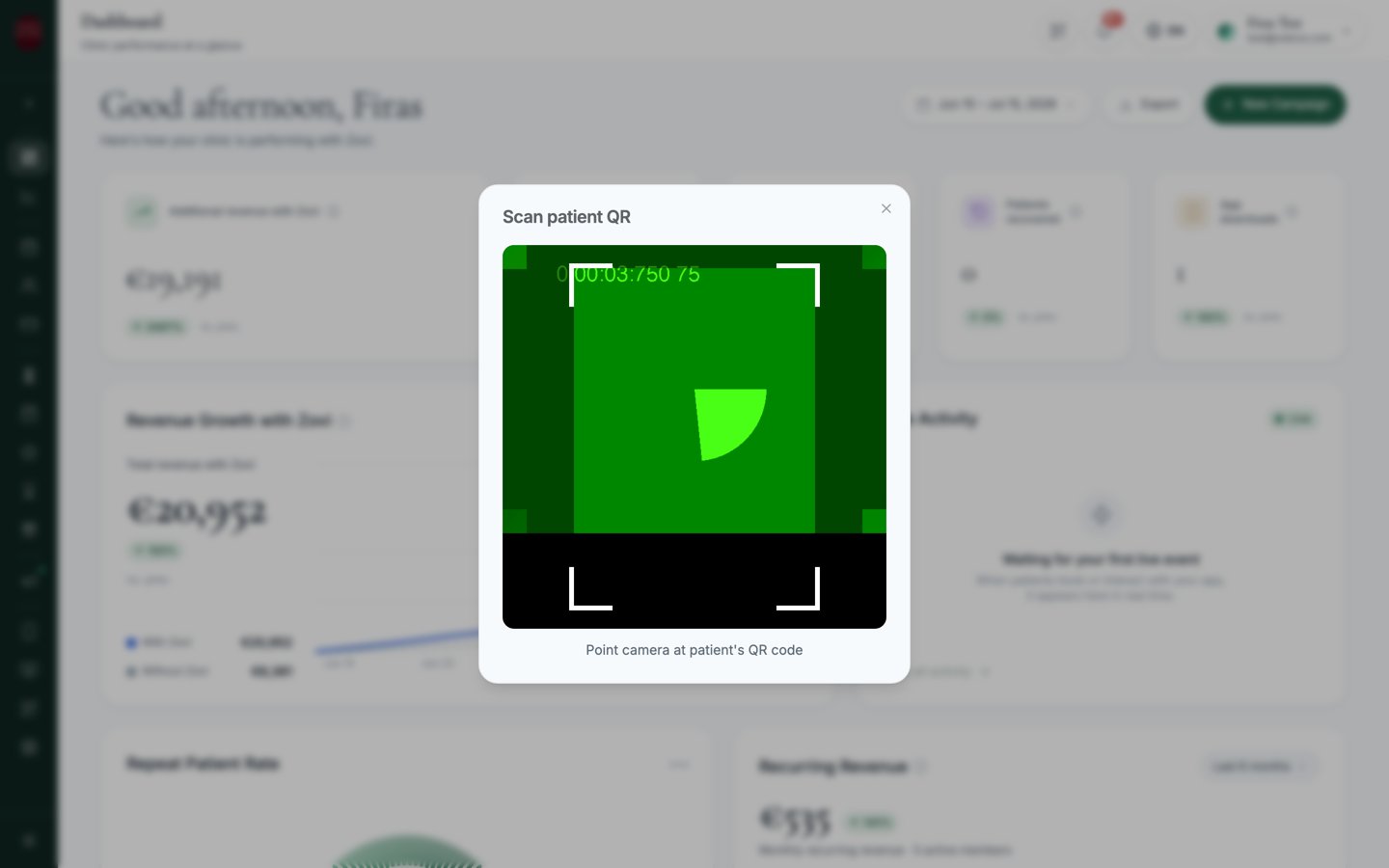
Screenshot: die Schaltfläche Scan QR in der oberen Leiste und die Kameraansicht 'Scan patient QR'.
Einen Kunden einchecken
Nutzen Sie dies, wenn ein Kunde zu seinem Termin erscheint und seine Check-in-Punkte möchte.1
Scanner öffnen
Wählen Sie Scan QR in der oberen Leiste. Ihre Kamera öffnet sich mit
“Scan patient QR”.
2
Den Kunden nach seinem Check-in-QR-Code fragen
Der Kunde öffnet seine Beauty Circle App und zeigt seinen
Check-in-QR-Code. Die App fordert ihn auf, diesen QR-Code scannen zu
lassen, um Check-in-Punkte zu sammeln.
3
Die Kamera darauf richten
Richten Sie den QR-Code in der Kameraansicht aus. Der Scanner liest ihn
automatisch aus, ohne dass eine Schaltfläche gedrückt werden muss.
4
Den Check-in bestätigen
Eine Meldung bestätigt dies: ” checked in (+ pts)”. Wenn
der Kunde bereits eingecheckt ist, sehen Sie stattdessen die Meldung
“already checked in”.
Eine Prämie oder Sitzung einlösen
Wenn ein Kunde eine Prämie oder eine gebuchte Sitzung einlösen möchte, zeigt er den entsprechenden QR-Code, und Sie scannen ihn auf die gleiche Weise. Der Scanner bestätigt dies mit “Redeemed: × ”. Dadurch wird die Einlösung erfasst, sodass dieselbe Prämie oder Sitzung nicht zweimal eingelöst werden kann. Prämien werden unter Treue & Prämien eingerichtet.Eine Bestellung zur Abwicklung öffnen
Wenn der Kunde einen Bestell-QR-Code zeigt, öffnet der Scanner diese Bestellung und zeigt ”, order scanned”, mit der Möglichkeit, die Bestellung anzuzeigen und sie am Empfang abzuwickeln.Wenn das Scannen nicht funktioniert
Unrecognised QR code format
Unrecognised QR code format
“Unrecognised QR code format” bedeutet, dass der Code kein
Zovi-Kunden-QR-Code ist. Stellen Sie sicher, dass der Kunde einen QR-Code
aus seiner Beauty Circle App zeigt (den Check-in-, Prämien- oder
Bestell-QR-Code) und nicht den Code einer anderen App oder den eigenen
Beitritts-QR-Code Ihrer Klinik.
Bereits eingecheckt oder bereits eingelöst
Bereits eingecheckt oder bereits eingelöst
Wenn ein Kunde heute bereits eingecheckt hat, zeigt ein erneutes Scannen
“already checked in” an, und es werden keine doppelten Punkte vergeben.
Bei Einlösungen funktioniert es genauso: Eine Prämie oder Sitzung, die
bereits eingelöst wurde, kann nicht erneut verwendet werden. Das ist so
vorgesehen und schützt vor doppelter Einlösung.
Weiterführende Themen
Treue & Prämien
Legen Sie fest, wie Kunden Check-in-Punkte sammeln und was sie einlösen
können.
Zahlungen & Bestellungen
Sehen Sie Bestellungen und Zahlungen am Empfang ein.