

Ihre Clients erhalten die App sowohl als native App für iPhone und Android als auch als Web-App, die sie direkt im Browser nutzen und auf ihrem Startbildschirm ablegen können. Der App Builder konfiguriert beide auf einmal, Sie richten also nie etwas doppelt ein.
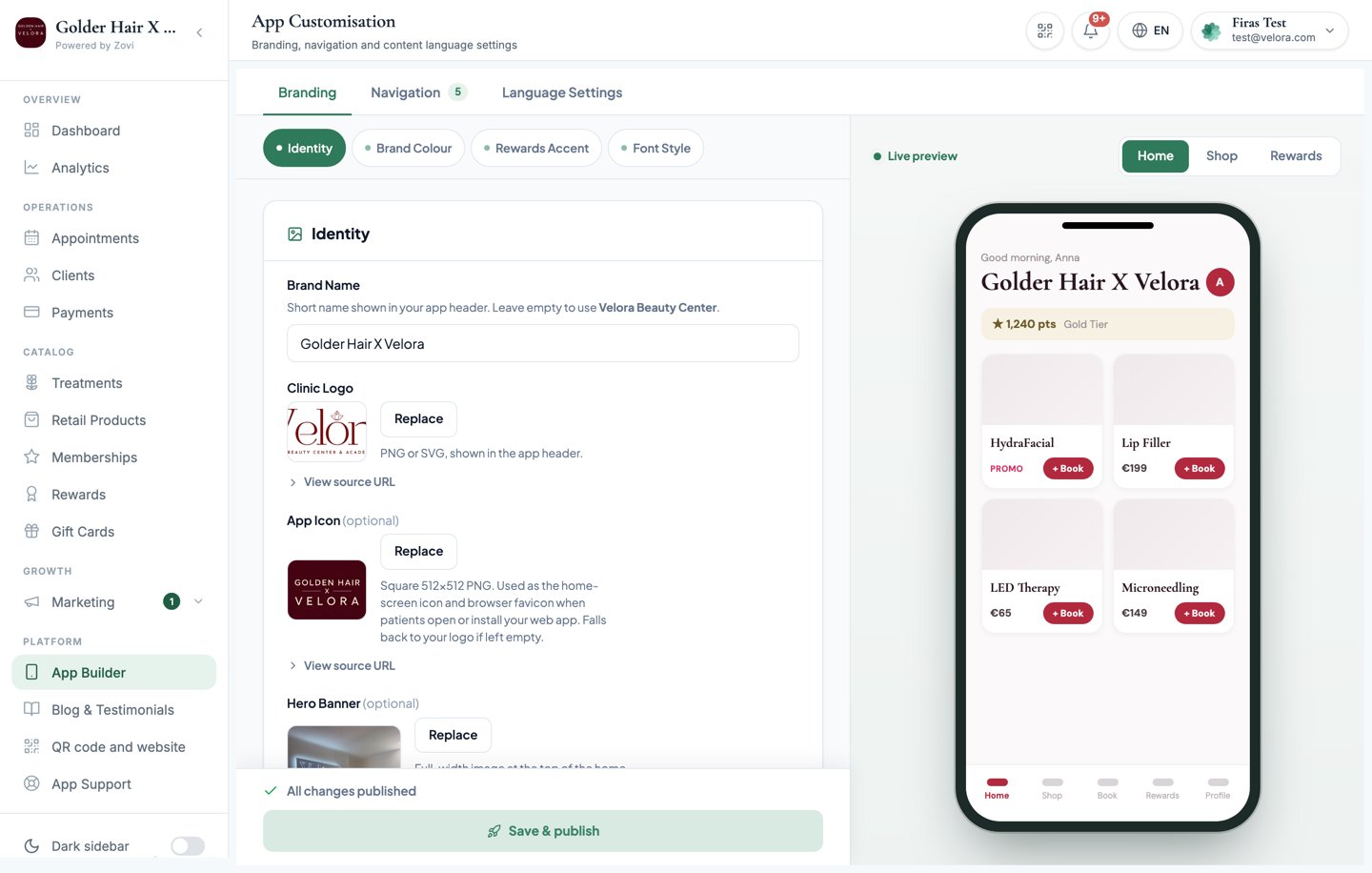
Screenshot: App Builder open on the App Customisation tab, with the branding fields on the left and the live phone preview on the right.
Was der App Builder steuert
Der App Builder konfiguriert die App, die Ihre Clients installieren und öffnen, nicht das Dashboard, das Sie gerade verwenden. Er hat vier Tabs:
Der App Builder hat außerdem zwei eigene ganzseitige Bereiche: Navigation, wo Sie die Tabs anordnen, zwischen denen sich Clients bewegen, und Notifications, wo Sie die Push-Nachrichten Ihrer App festlegen.
Hautanliegen werden nicht mehr im App Builder bearbeitet. Ein Anliegen erscheint in Ihrer App, sobald eine aktive Behandlung oder ein aktives Retail-Produkt damit versehen ist. Siehe Anliegen.
App Customisation
Der Tab App Customisation ist Ihr Branding-Bereich. Sobald Sie ein Feld ändern, aktualisiert sich die Telefonvorschau daneben, sodass Sie die App so sehen, wie sie später bei Ihren Clients aussieht:- Brand name: der Name, der in der gesamten App angezeigt wird.
- Logo: das Logo Ihrer Klinik.
- App icon: das Symbol, das Clients auf ihrem Startbildschirm sehen.
- Hero banner: das Titelbild oben in der App.
- Primary color: Ihre Hauptmarkenfarbe, die in der gesamten App verwendet wird.
- Theme: der Gesamteindruck, live in der Telefonvorschau sichtbar.
Festlegen, was in der App erscheint
Die Tabs Treatments, Rewards und Content bestimmen, was Ihre Clients tatsächlich sehen. Die Inhalte selbst werden an anderer Stelle angelegt. Im App Builder wählen Sie aus, welche davon in der App erscheinen und in welcher Reihenfolge.- Treatments: steuert, wie Ihre Leistungen den Clients angezeigt werden. Verwalten Sie die Leistungen selbst unter Behandlungen.
- Rewards: wählen Sie aus, welche Prämien Ihre Clients sehen können. Erstellen und bearbeiten Sie Prämien unter Prämien.
- Content: wählen Sie aus, welche Blogartikel und Testimonials angezeigt werden. Erstellen und verwalten Sie diese unter Blog & Testimonials.
Navigation
Im Editor Navigation legen Sie fest, wie sich Clients durch die App bewegen: auf welchen Bereichen sie landen und in welcher Reihenfolge diese erscheinen. Bereiche blenden sich selbst aus, wenn sie nichts zu zeigen haben, eine Klinik ohne Retail-Produkte zeigt also keinen leeren Retail-Tab.Notifications
Im Bereich Notifications legen Sie die Push-Nachrichten fest, die Ihre App versendet.App-Sprachen
Unter App Customisation finden Sie App languages. So spricht Ihre App mit Ihren Clients in deren eigener Sprache, ohne dass Sie alles selbst übersetzen müssen.1
Eine Sprache aktivieren
Aktivieren Sie jede Sprache, die Sie unterstützen möchten. Wenn Sie eine Sprache aktivieren, wird Ihr clientseitiger Content automatisch übersetzt.
2
Eine Standardsprache festlegen
Wählen Sie eine Standard-Content-Sprache: die Sprache, die verwendet wird, wenn die Sprache eines Clients nicht aktiviert ist.
Die automatische Übersetzung deckt Ihren clientseitigen Content ab, damit Clients Ihre App in einer Sprache sehen, die sie verstehen. Legen Sie als Standard die Sprache fest, die die meisten Ihrer Clients verwenden.
Was Ihre Clients sehen
Der App Builder beschreibt die Einstellungen. Hier steht das Ergebnis, damit Sie wissen, worauf ein Client tatsächlich schaut, wenn er Sie deswegen anruft.Home
Ihr Hero-Banner und Ihre Markenfarben, Aktionskarten (die Überschrift ist das Tap-Ziel, das Kleingedruckte öffnet sich in einem eigenen Dialog) und ein Abschlussblock, der dazu einlädt, Ihren AI Advisor zu fragen, falls Sie einen haben. Kliniken mit Advisor erhalten in der Kopfzeile ein Sparkles-Symbol anstelle der Suche.Shop
Shop ist in Tabs gegliedert, und jeder Tab blendet sich aus, wenn er nichts zu zeigen hat:
Discover läuft in dieser Reihenfolge: ein Advisor-Hero, dann Our Services, was in Ihrer Klinik gerade angesagt ist, Ihr Empfehlungsprogramm, Wellness-Lektüre, echte Ergebnisse aus Ihren eigenen Vorher-Nachher-Aufnahmen, ein Geschenkkarten-Banner, ein Behandlungs-Spotlight und ein Teaser für ein zeitlich begrenztes Angebot.
Our Services ist ein Menü mit allem, was Sie verkaufen, jeweils eine Zeile: Mitgliedschaften, einzelne Behandlungen, Retail-Produkte, Prämien und Geschenkkarten. Zeilen blenden sich aus, wenn sie leer sind, und jede verwendet Ihr eigenes erstes verfügbares Foto für diese Leistung.
Klarna
Wo Klarna verfügbar ist, sehen Clients auf den Bildschirmen für Behandlung, Produkt, Warenkorb und Kasse eine Zeile “ab X pro Monat”.Der Betrag ist der niedrigste ehrliche Monatsbetrag, für den die Summe infrage kommt, und wird von Klarna pro Land festgelegt, nicht von Ihnen. In der Schweiz gibt es keine Klarna-Finanzierung, nur “Pay in 3”, weshalb dieselbe Behandlung für eine Schweizer Klinik einen höheren Monatsbetrag ausweist als für eine deutsche. Das ist so zu erwarten und kein Fehler.
Die Web-App
Clients, die die App im Browser nutzen, erhalten auf dem Willkommensbildschirm eine Sprachauswahl sowie rechtliche Links, die sich in ihrer eigenen Sprache öffnen. Auf dem Smartphone sieht ein angemeldeter Client wenige Sekunden nach dem Aufruf von Home eine Aufforderung in Ihren Farben, die App zu installieren. Sie trägt Ihre Klinik mit sich, nach der Installation landen Clients also in Ihrer App, statt nach einem Klinikcode gefragt zu werden. Sie wird höchstens dreimal im Abstand von vierzehn Tagen angezeigt und nie wieder, sobald jemand darauf tippt. Auf dem Desktop erscheint sie nicht.Änderungen veröffentlichen
Ihre Bearbeitungen im App Builder werden zunächst als Entwurf gespeichert, sodass Clients sie erst sehen, wenn Sie sie veröffentlichen. Wenn Sie bereit sind, veröffentlichen Sie alle Änderungen auf einmal.Das Veröffentlichen ist ausschließlich dem Owner vorbehalten. Nur der Owner der Klinik kann App-Änderungen veröffentlichen. Manager und Staff können Bearbeitungen vornehmen, ein Owner muss sie jedoch live schalten.
1
Ihre Änderungen vornehmen
Aktualisieren Sie Ihr Branding, Ihre Tabs, die Navigation oder die Sprachen. Jede Änderung wird als Entwurf gespeichert und wartet darauf, live geschaltet zu werden.
2
Publish auswählen
Wählen Sie Publish. Es erscheint die Übersicht Publish these changes?, die alles auflistet, was live gehen soll, damit Sie es vorher prüfen können.
3
Bestätigen und live schalten
Bestätigen Sie, um zu veröffentlichen. Ihre Änderungen erreichen die Client-App innerhalb von etwa 60 Sekunden.
Nach der Veröffentlichung sehen Ihre Clients die aktualisierte App innerhalb von rund einer Minute, ganz ohne App-Update oder Neuinstallation.
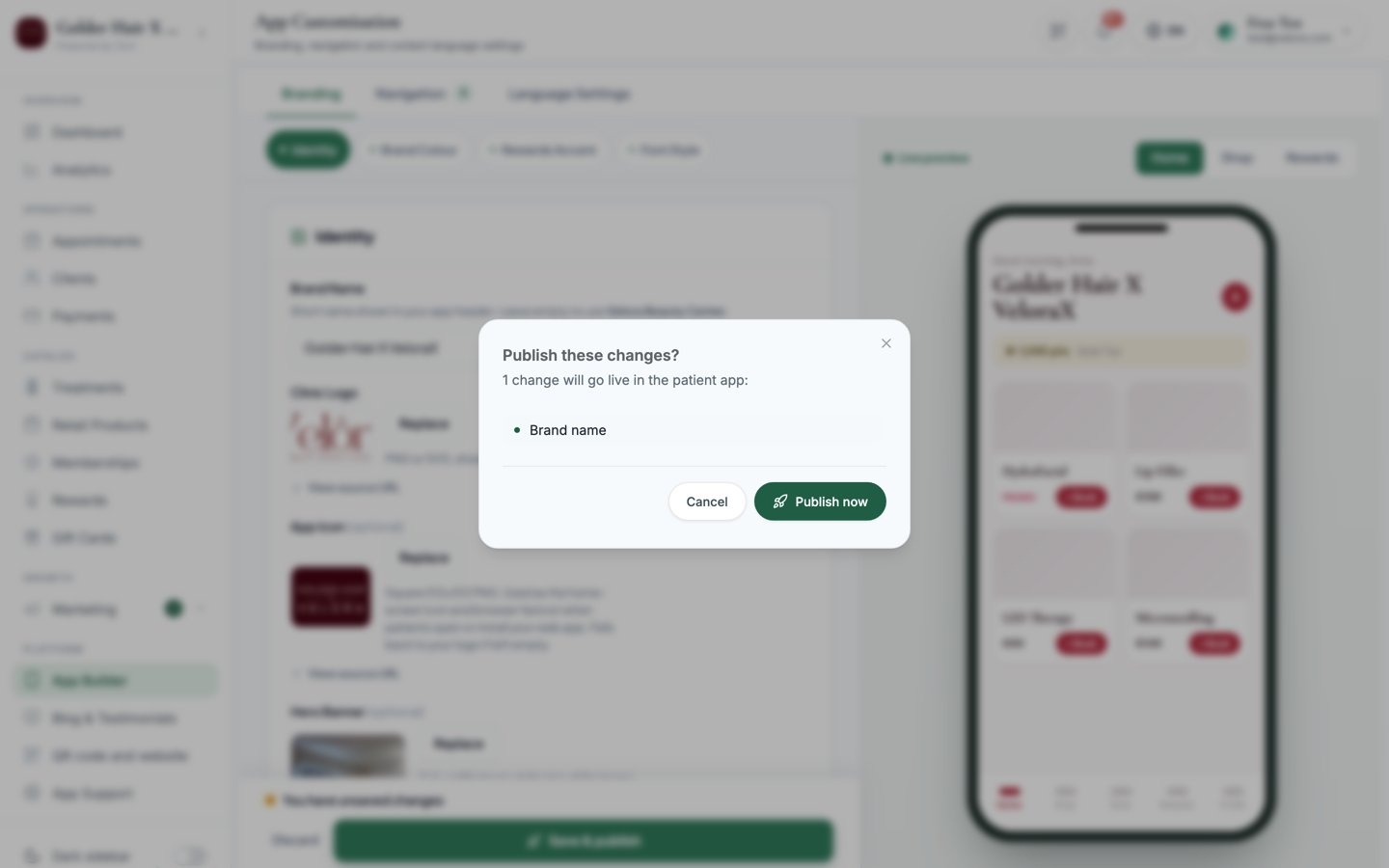
Screenshot: the 'Publish these changes?' review listing the staged edits, with the option to publish them live.
Verwandte Themen
Ihr AI Advisor
Der Assistent, dem Clients in der App begegnen.
Anliegen
Versehen Sie Behandlungen mit Anliegen, damit Clients nach ihrem Anliegen stöbern können.
Blog & Testimonials
Erstellen Sie die Artikel und Bewertungen, die in Ihrer App erscheinen.